参考文章
一、环境描述
Docker version 19.03.5, build 633a0ea838
webgoat-8.0:v8.0.0.M26
webwolf:v8.0.0.M26
宿主机镜像:Ubuntu 16.04.6 LTS,硬盘16G。
二、安装过程
注:以下命令皆在root用户下运行
1.安装Docker环境
1.更新源
1 | sudo -i |
2.安装Docker
1 | curl -fsSL https://get.docker.com | bash -s docker --mirror Aliyun |
3.配置Docker加速
1 | vi /etc/docker/daemon.json |
添加以下内容
1 | { |
重新启动Docker并查看Docker信息
1 | systemctl daemon-reload |
2.安装靶场环境
下面实际演示运行的是goatandwolf:v8.1.0集成版本
1.搜索webgoat镜像
1 | docker search webgoat |
2.安装webgoat和webwolf
镜像地址
https://github.com/WebGoat/WebGoat/releases
https://hub.docker.com/r/webgoat/webgoat-8.0/tags
https://hub.docker.com/r/webgoat/webwolf/tags
1 | docker search webgoat |
3.确定下完成
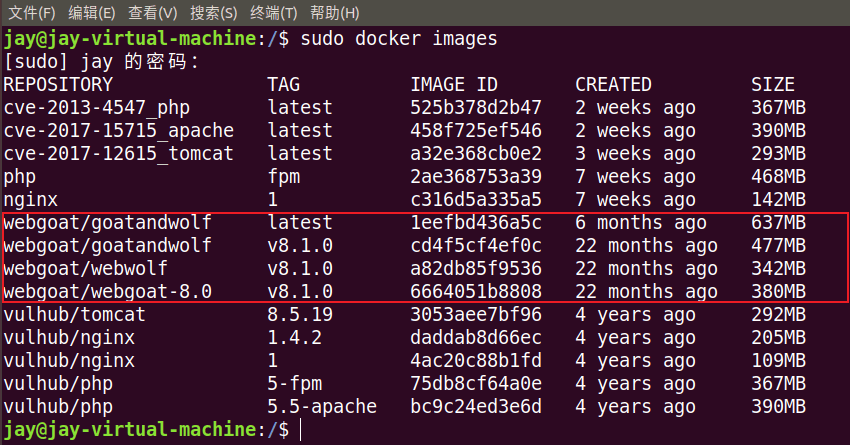
查看本机docker镜像列表情况
1 | docker images |
4.运行容器
1 | docker run -d -p 8888:8888 -p 8080:8080 -p 9090:9090 webgoat/goatandwolf:v8.1.0 |
or
注意:容器存在自己定义的端口,通过端口映射到主机之后才能在主机访问
1 | docker run --name goatandwolf -p 8888:8888 -p 8080:8080 -p 9090:9090 -t webgoat/goatandwolf:v8.1.0 |
or (使用以下命令)
1 | docker run -p 8080:8080 -t webgoat/webgoat-8.0:v8.0.0.M26 |
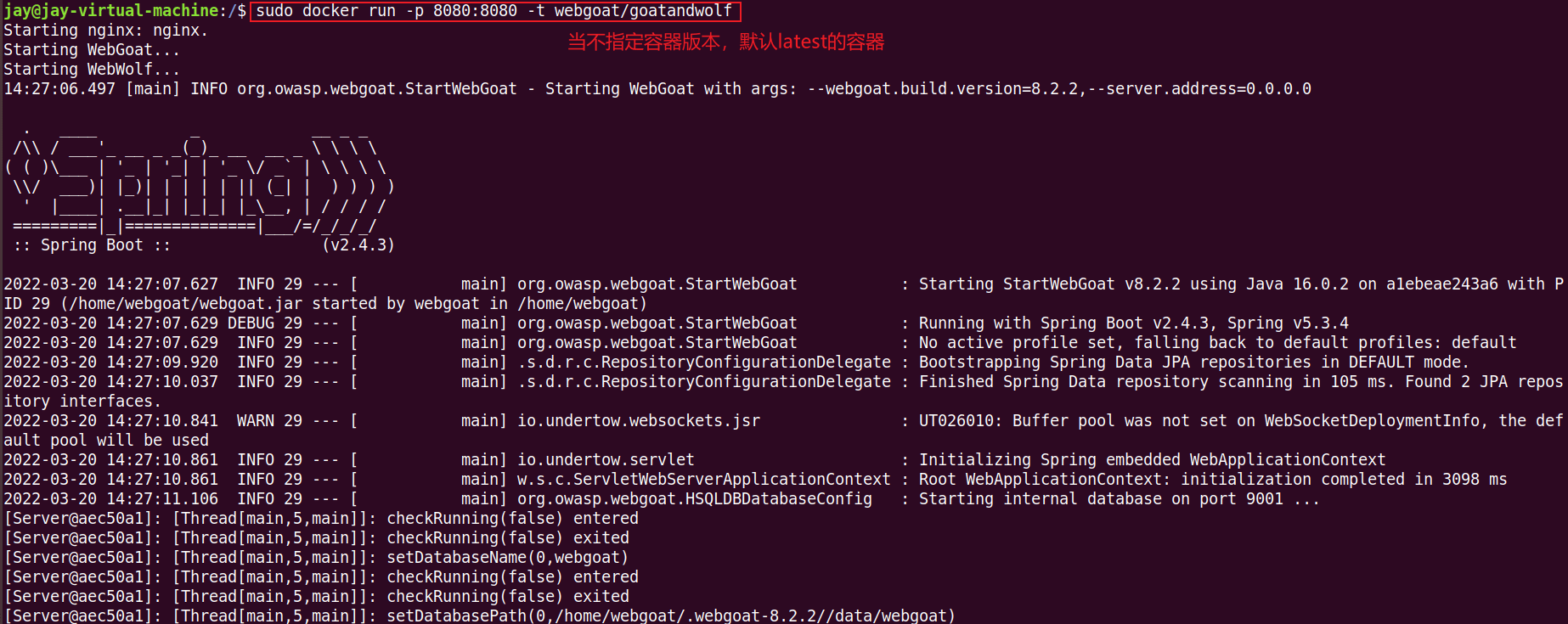
如果需要后台运行,
1 | docker run -d -p 8080:8080 webgoat/webgoat-8.0:v8.0.0.M26 |
5.查看容器使用的宿主机端口是否被打开,若未打开则让防火墙放行该端口
1 | netstat -ntulp |grep 8080 |

显示正常,则至此WebGoat安装完成。
三、访问靶场
1.访问导航
先访问 http://IP:8888 (只有8888端口映射到主机才能访问)
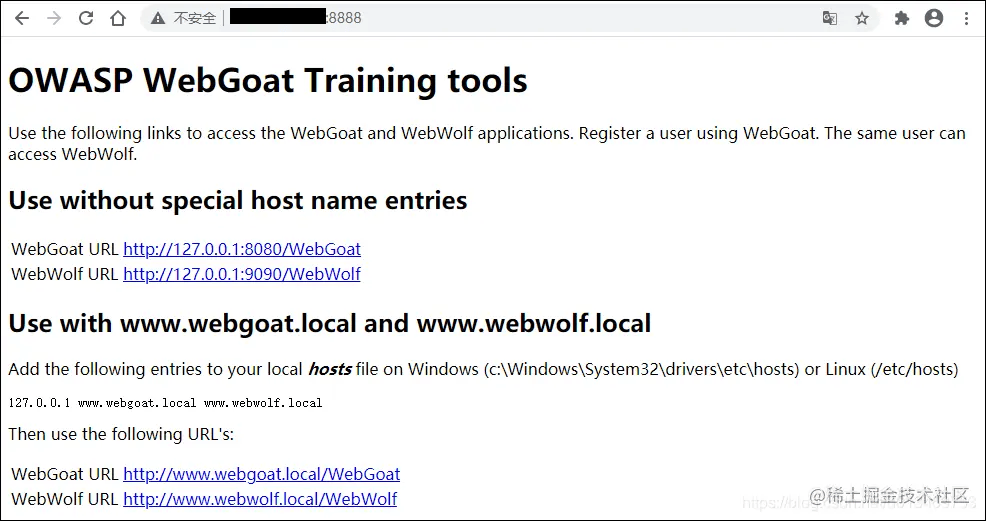
2.访问WebGoat
进入页面,http://IP:8080/WebGoat(注意WebGoat的大小写),点击登录按钮下的,Register new user链接,注册一个用户。
每次重新开启该容器,都要重新注册
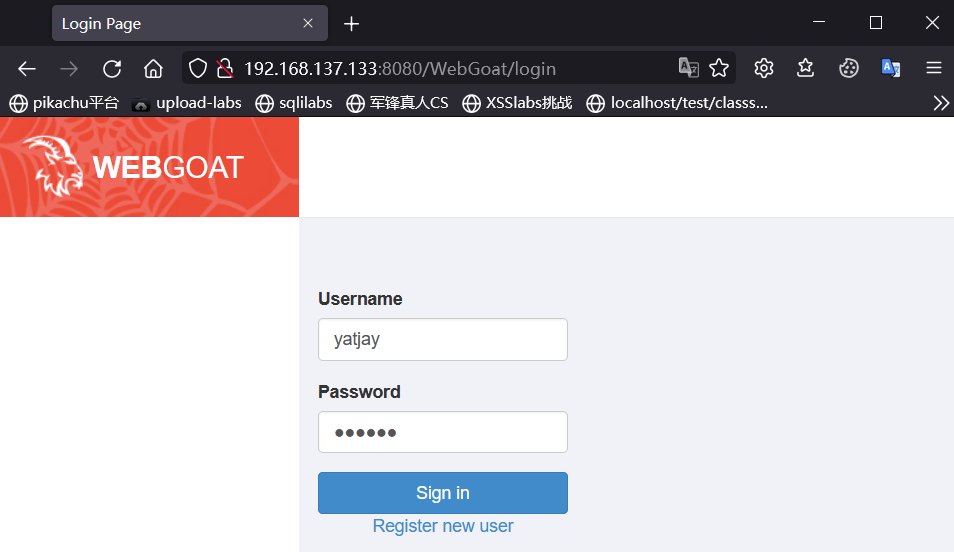
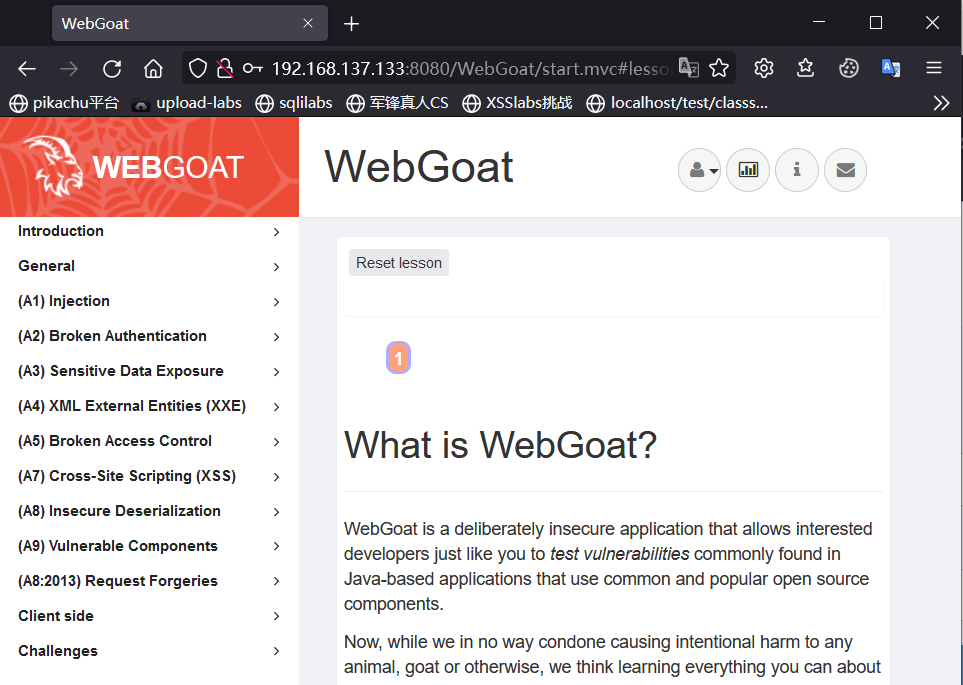
登录后显示如下
2.访问WebWolf
如果映射了9090端口,也可同理访问WebWolf