快速搭建Kali Linux
1~8参考文章:https://www.freebuf.com/sectool/269360.html
1、vmware版本的kali直接导入
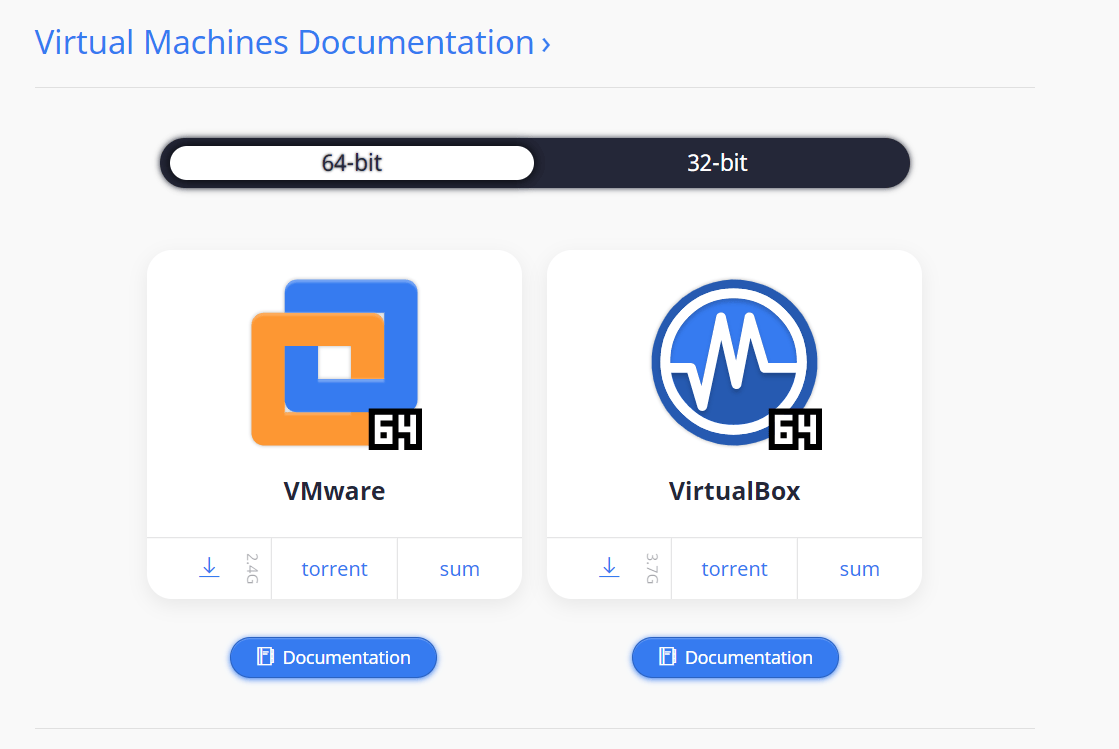
Kali官方提供了适用于虚拟机的Kali,可以直接导入虚拟机软件而不需要使用.iso文件从头配置。下载链接虚拟机版本Kali下载
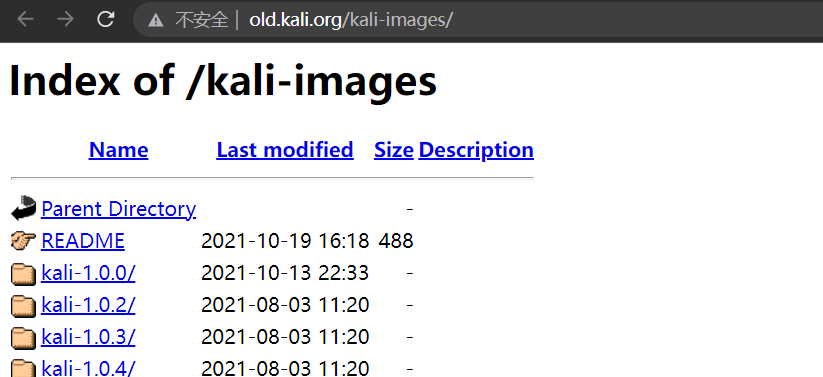
如果不想使用最新版本Kali,历史版本的Kali在以下链接Kali历史版本。VMware版本Kali的历史版本也在其中。
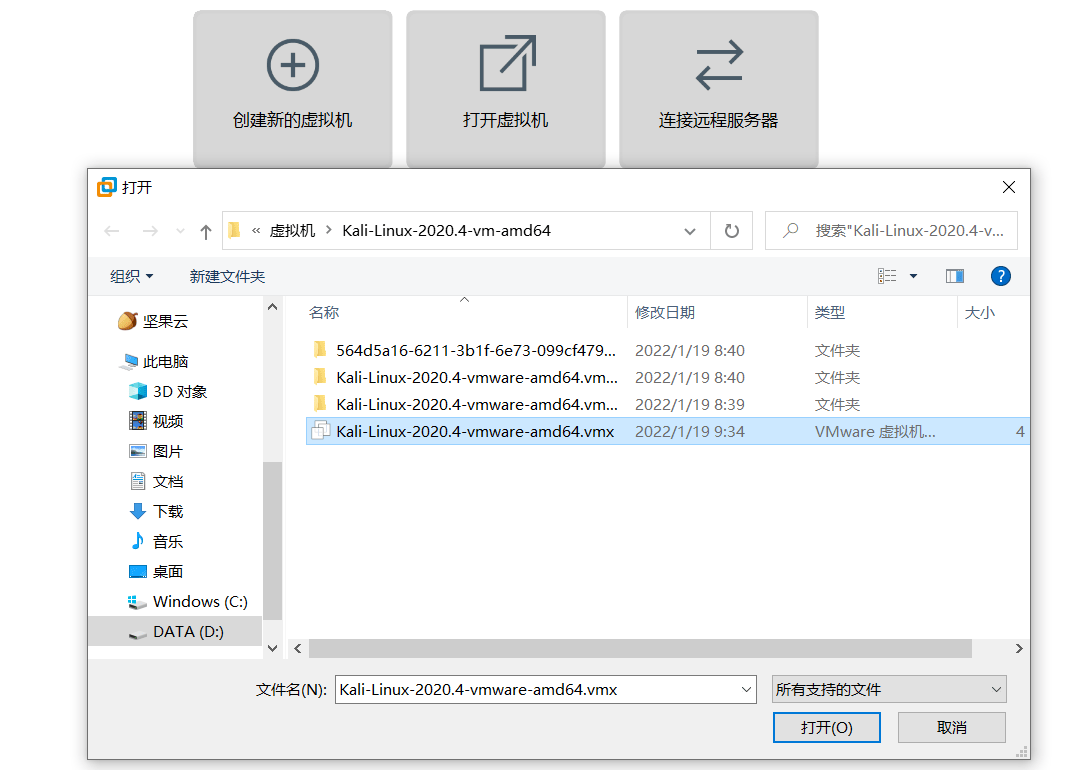
下载解压之后直接使用VMware——打开虚拟机——选择刚下载的文件夹中的.vmx文件即可直接开启该虚拟机
2、切换到root登录
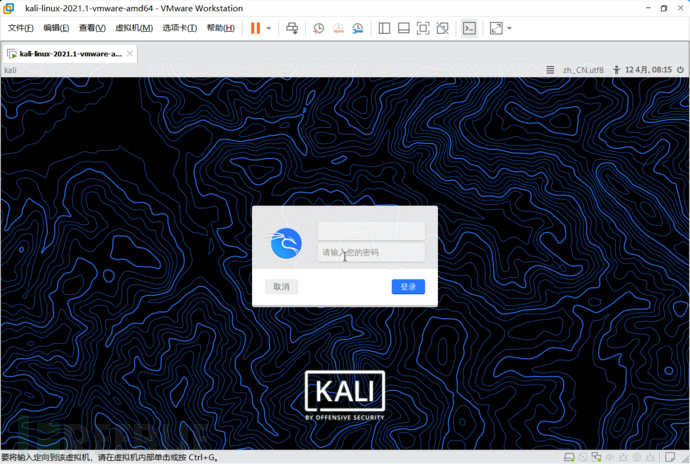
第一次开机,我们只能用系统自带的kali / kali登录
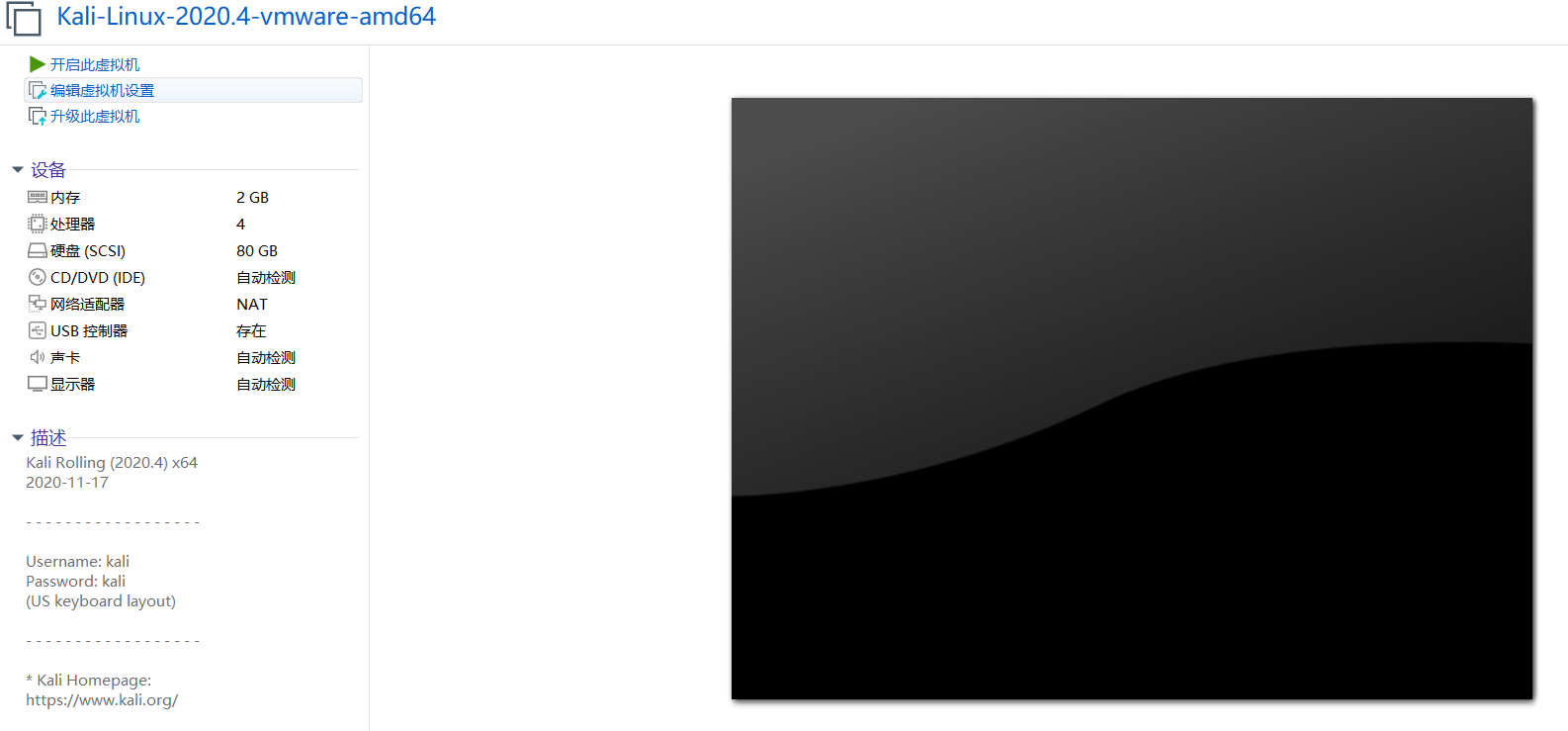
用kali身份设置root密码,我设置的root / toor
1 | ┌──(kali㉿kali)-[~/Desktop] |
下面重启,用root用户登录
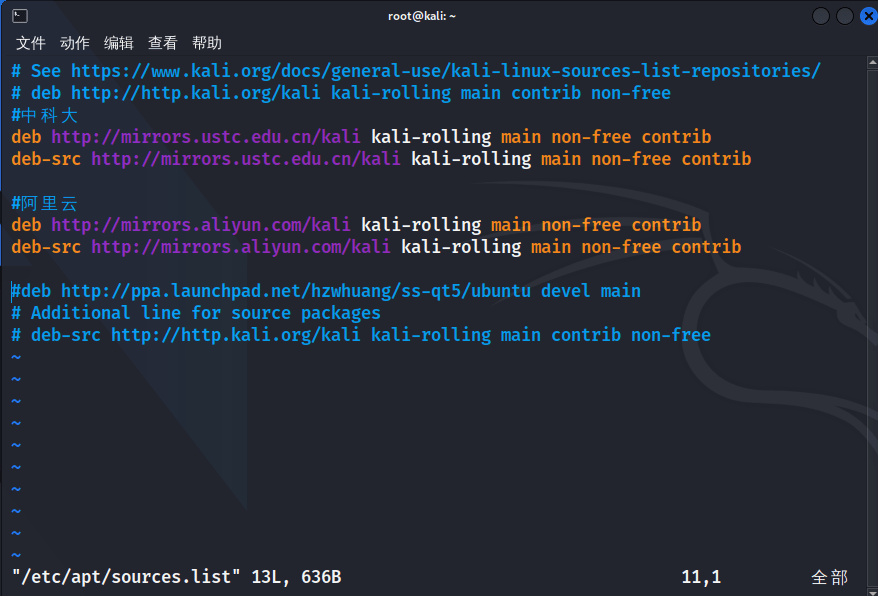
3、更换Kali默认源
1 | vim /etc/apt/sources.list |
1 | 以下国内源随便选择即可 |
4、升级Kali软件
导入后不升级很多命令无法使用,若过程中如跳出其他界面,尝试q或者回车。
1 | apt-get update //下载索引文件 |
运行完上述命令两次后,重启一下
5、apt安装 JRE 和 JDK
1 | apt install default-jre |
javac检验一下(出现以下为成功)
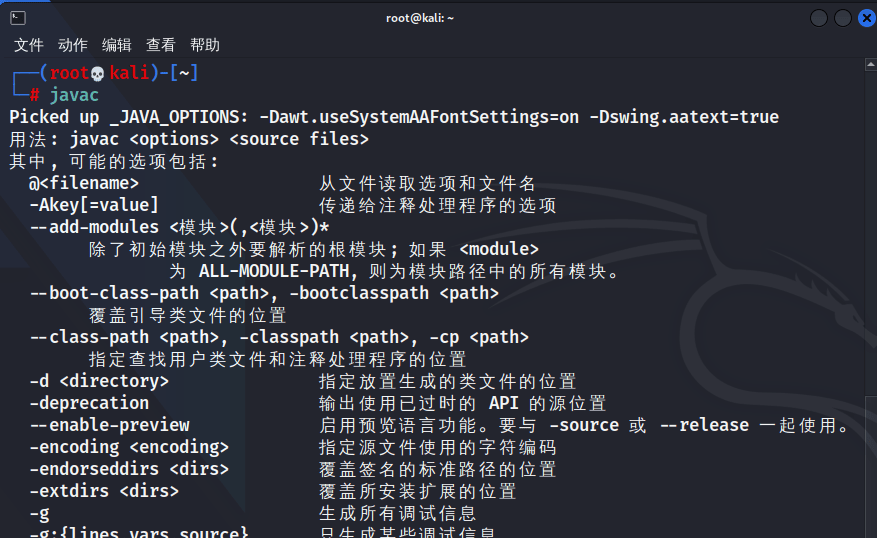
运行完重启一下
6、ssh连接kali
编辑ssh文件,输入命令:
1
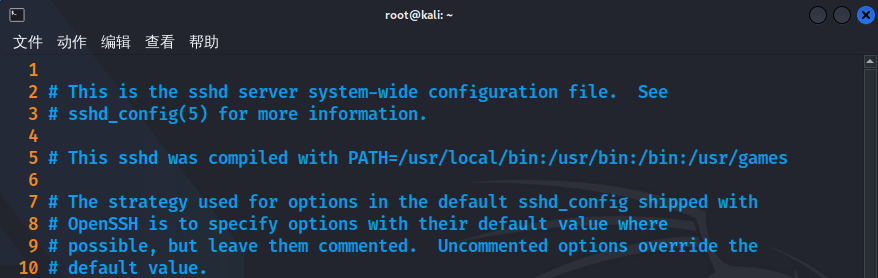
vim /etc/ssh/sshd_config
按ese+ i键进入编辑模式,在尾行输入:set nu 回车,会出现行数排列
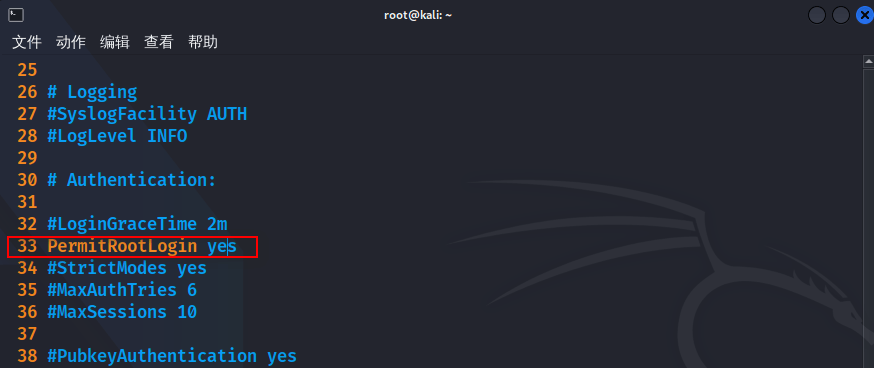
- 找到大概33行,去掉PermitRootLogin注释,改成 PermitRootLogin yes
- 找到大概57行,把前面#注释号删掉加上yes。
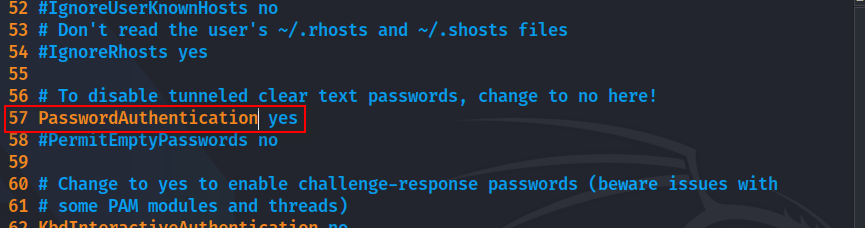 1.
1.
再按Esc键(键盘左上角),再输入 :wq (注意冒号是英文状态下),回车保存退出
systemctl restart ssh.service重启ssh服务
systemctl status ssh.service 查看ssh状态
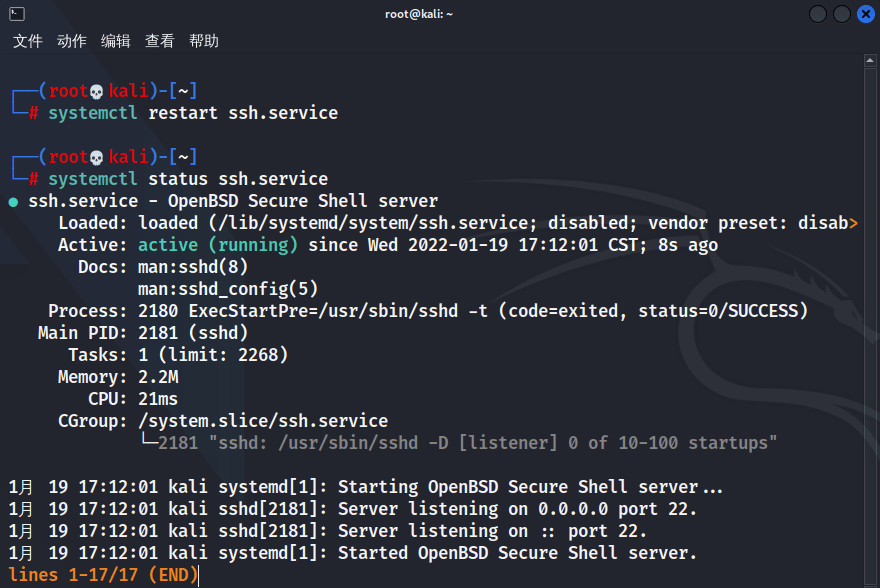
- 使用Finalshell远程连接工具进行测试
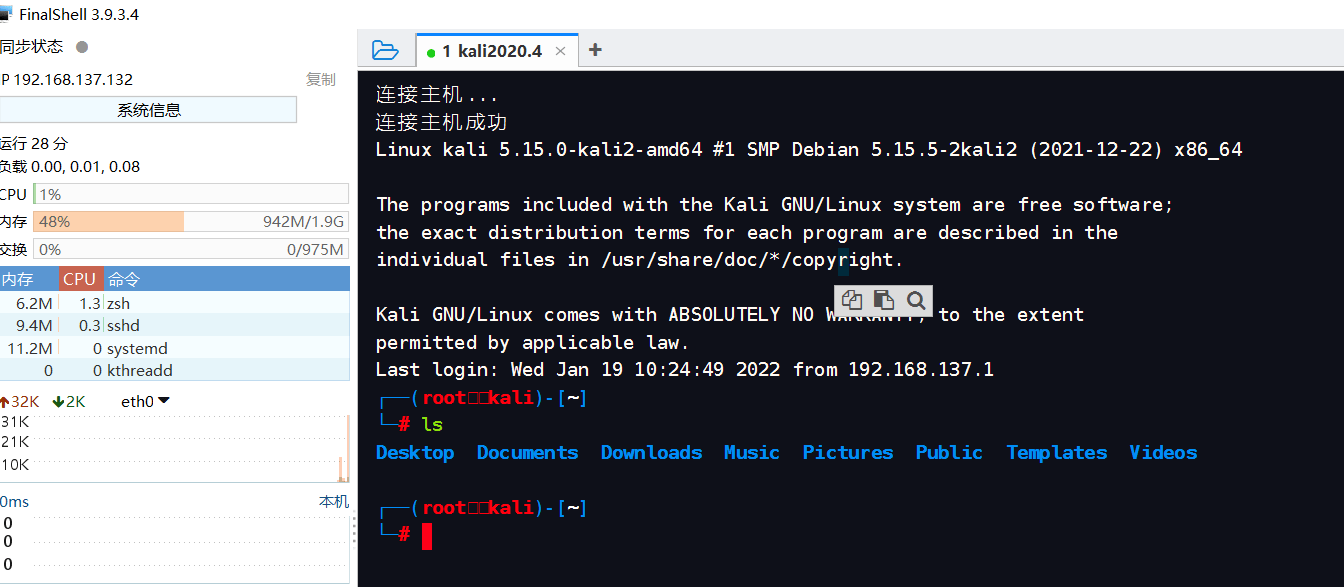
若此时普通用户名kali:密码kali能够远程登录,但是root用户无法远程登录,重启Kali后再次启动ssh服务即可。
7、Kali汉化及安装中文输入法
汉化
检查更新,并且安装字体包
1 | apt-get update |
终端输入如下命令:
1 | dpkg-reconfigure locales |
按空格勾选如下三个(方括号中出现*就表示已选中),三个都全部选中后回车确定。
笔者使用的Kali中中文相关选项只有zh_CN.UTF-8 UTF-8,只勾选zh_CN.UTF-8 UTF-8,以及默认勾选en_US.UTF-8 UTF-8。
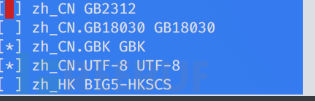
随后提示的语言选择中选择zh_CN.UTF-8 UTF-8

下面的效果即为安装成功
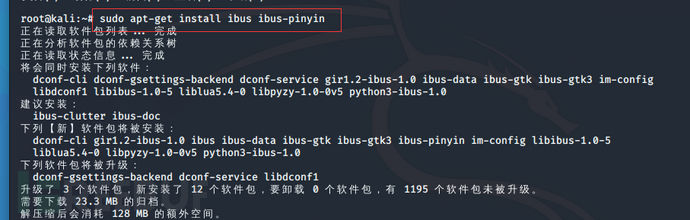
使用ibus安装中文输入法
1 | apt-get install ibus ibus-pinyin |
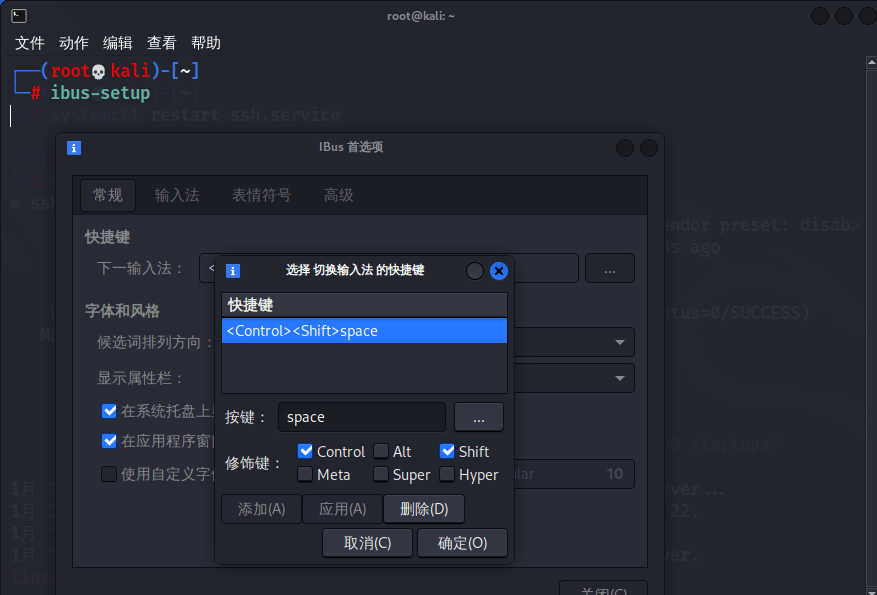
1 | ibus-setup |
添加中文-pinyin,设置默认快捷键。
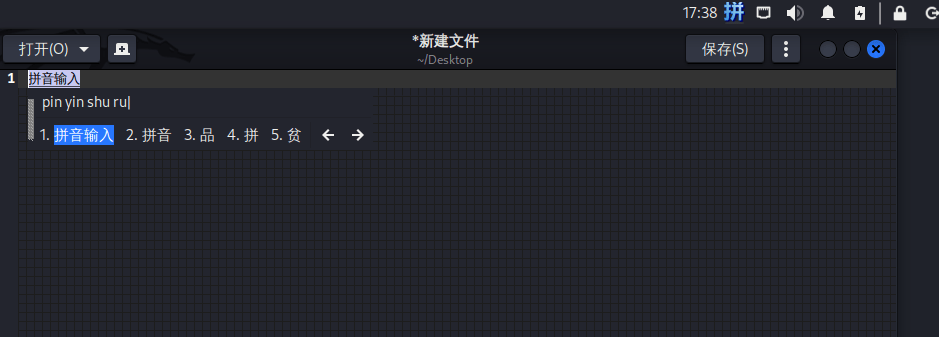
使用快捷键切换中文输入法
8、修改Kali默认时区
kali的默认时间是美国时间,这里我们可以用命令调整
1 | timedatectl set-timezone "Asia/Shanghai" #修改时区为上海 |
9、安装GNOME桌面
- 下载安装gnome
1 | apt -y install kali-desktop-gnome |
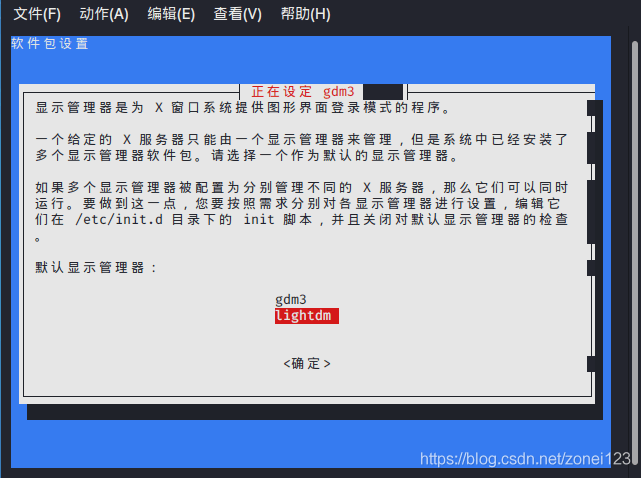
- 安装完会弹出界面,选择gdm3,按回车键
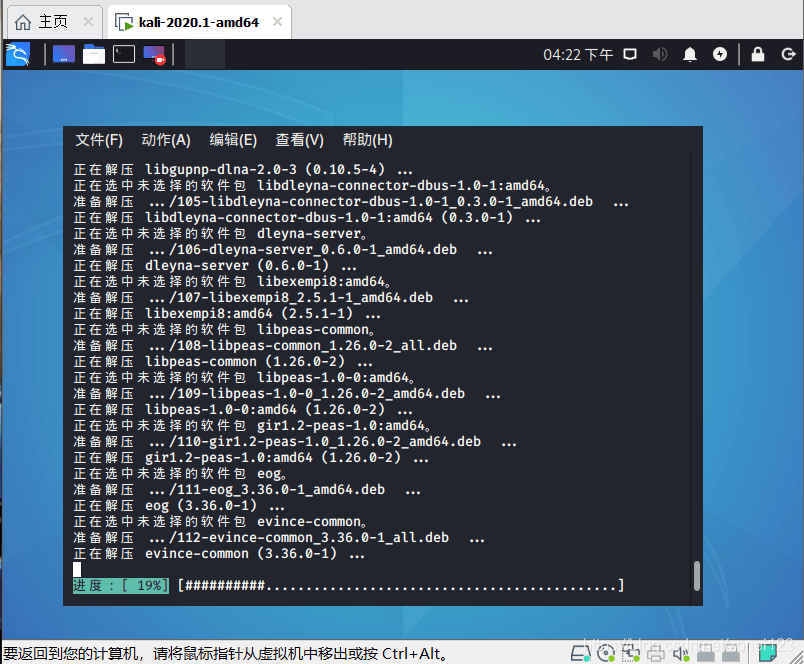
- 接着会自动解压安装gnome
4.解压安装完,重启就可以了
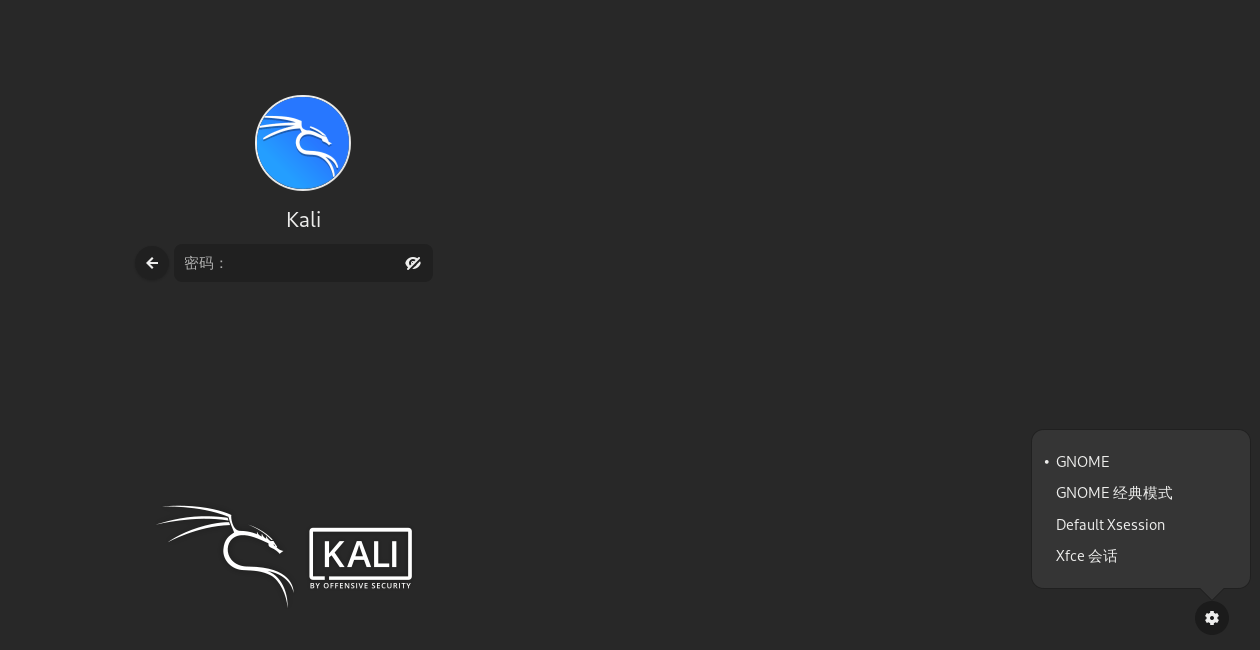
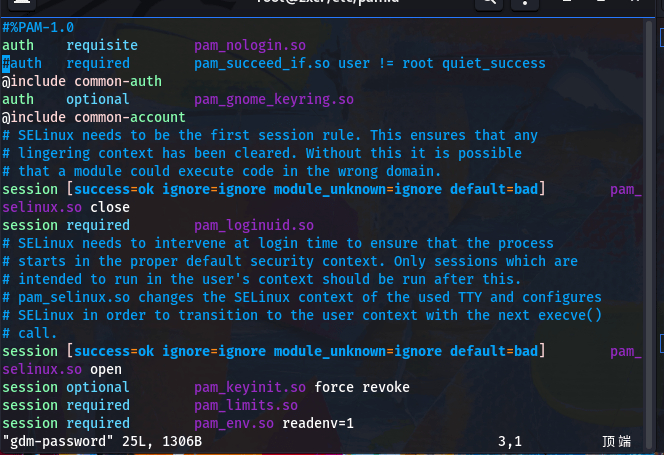
修改以下两个配置文件
- 第一个配置文件
1 | vim /etc/pam.d/gdm-autologin |
将配置文件
1 | 找到这一行: |
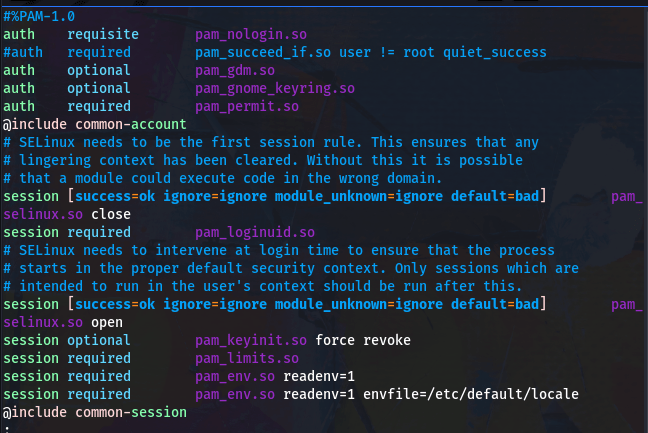
- 第二个配置文件
1 | vim /etc/pam.d/gdm-password |
将配置文件
1 | 找到这一行: |
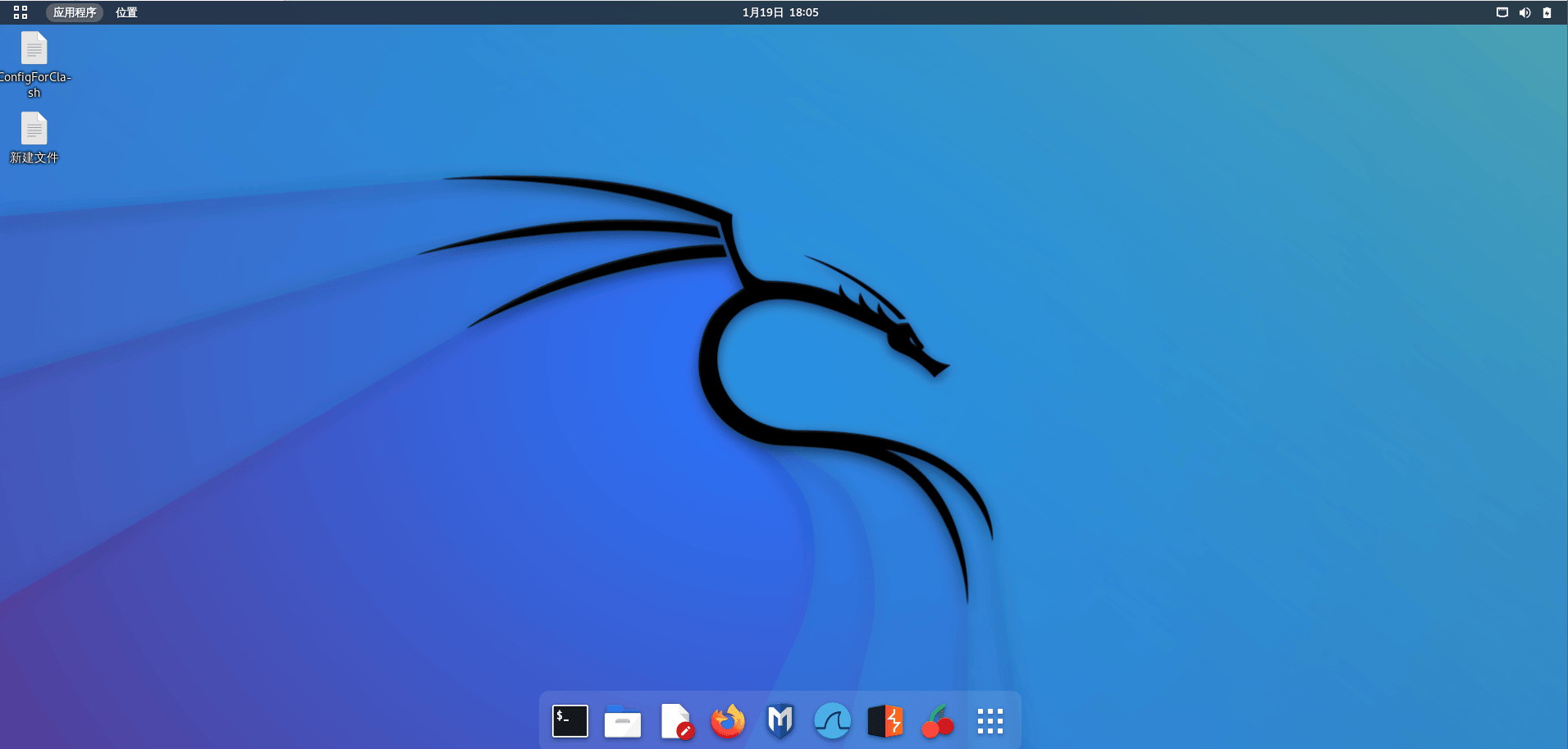
reboot重启使用root登录成功
10、Kali配置Clash代理
Clash
- 优先选择:通过管理脚本在Shell环境下便捷使用Clash
- 使用原版Clash
命令行代理
- proxychains命令行代理
- 使用:在执行命令前添加proxychains
1 | proxychains curl -i www.google.com |