09 VRRP配置
笔者对网络设备的物理层、数据链路层、网络层的思考:
- 交换机的电口、网口属于物理层,并和IP地址无直接关系。当接口被划入VLAN时,和数据链路层建立联系
- 交换机的MAC地址、VLAN属于数据链路层,并和IP地址无直接关系。当VLAN配置VLANIF时,和网络层建立联系
- 交换机的IP地址、子网(IP地址+子网掩码可以得到子网信息),和IP地址有直接关系
交换机实现三层通信的方式
华为交换机的物理接口如果工作在二层(数据链路层),无法直接配置IP地址。若需实现三层通信,需通过以下两种方法配置IP地址:
方法1:通过VLAN虚拟接口(Vlanif)配置IP
一些三层交换机无法直接为接口配置IP地址(华为模拟器中一些交换机无法直接给接口配IP地址),我们将其接口划入指定VLAN,三层通信就能通过VLANIF来实现了
创建VLAN并绑定物理接口
1
2
3
4
5
6
<Huawei> system-view
[Huawei] vlan 10 # 创建VLAN 10
[Huawei-vlan10] quit
[Huawei] interface gigabitethernet 0/0/1 # 进入物理接口
[Huawei-GigabitEthernet0/0/1] port link-type access # 设置为access模式
[Huawei-GigabitEthernet0/0/1] port default vlan 10 # 绑定到VLAN 10为VLAN配置IP地址
1
2
[Huawei] interface vlanif 10 # 进入VLAN 10的虚拟接口
[Huawei-Vlanif10] ip address 192.168.1.1 24 # 配置IP及掩码原理:通过Vlanif接口实现三层转发,物理接口仅处理二层流量。
方法2:将物理接口切换为三层模式(需支持)
三层交换机:为三层交换机接口配置IP地址,直接实现三层通信(物理接口上直接配置IP地址)
二层交换机:部分华为交换机支持将端口从二层切换为三层模式:
1 | [Huawei] interface gigabitethernet 0/0/1 |
注意:
- 执行
undo portswitch后需等待30秒以上再配置IP。 - 若命令报错,可能设备型号不支持此功能,需改用Vlanif方案。
常见问题
无法配置IP
- 确认接口已绑定VLAN(方法1)或成功切换为三层模式(方法2)。
- 检查子网掩码格式(如
255.255.255.0或简写24)。
DHCP自动分配IP:若需通过DHCP分配IP,需在Vlanif接口启用DHCP服务或中继功能。
搭建拓扑
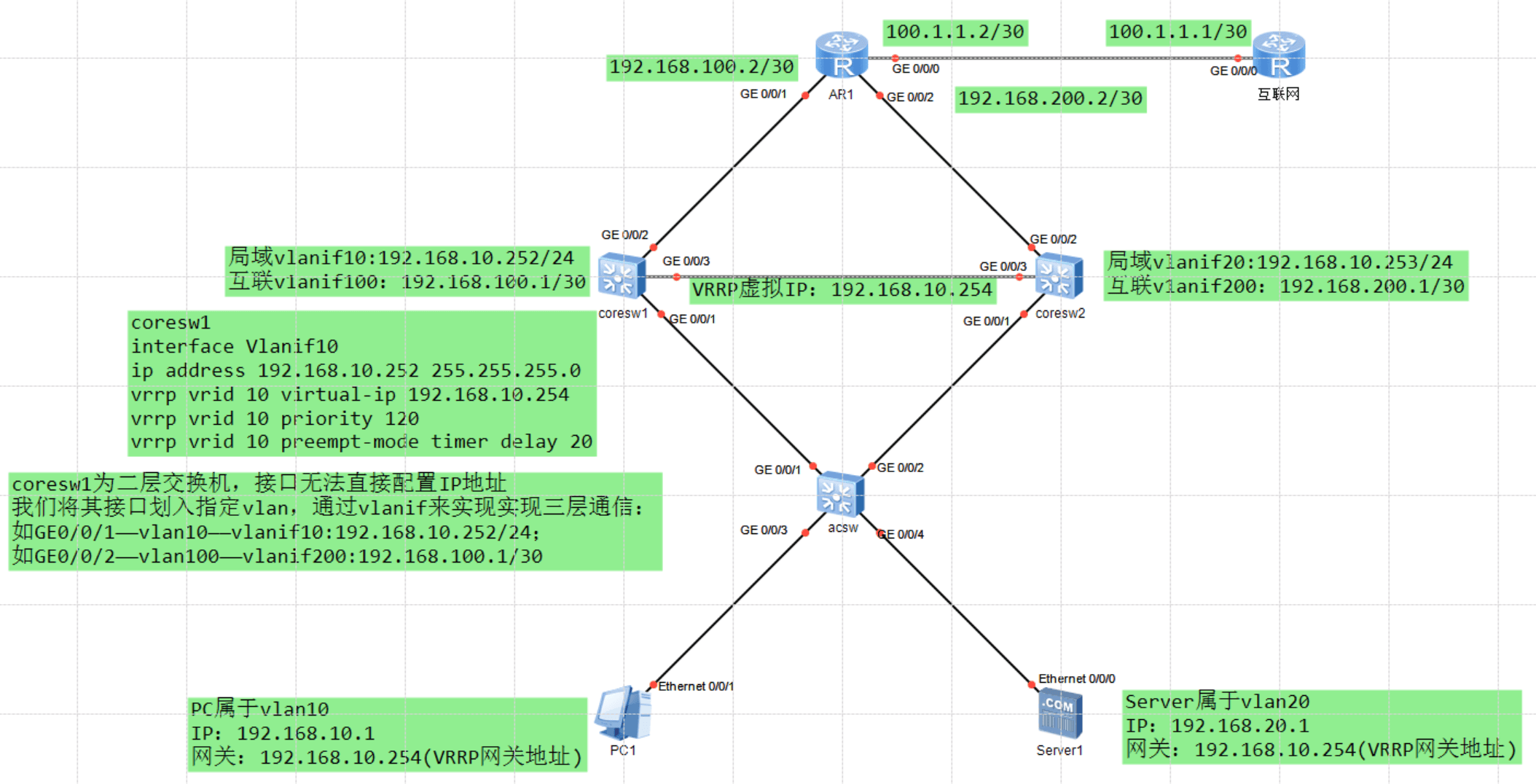
基础配置
为PC和Server配置IP地址
在接入交换机上划分VLAN,并将接口划入指定VLAN