DHCP配置实验 本节为实验课程,在ENSP中操作
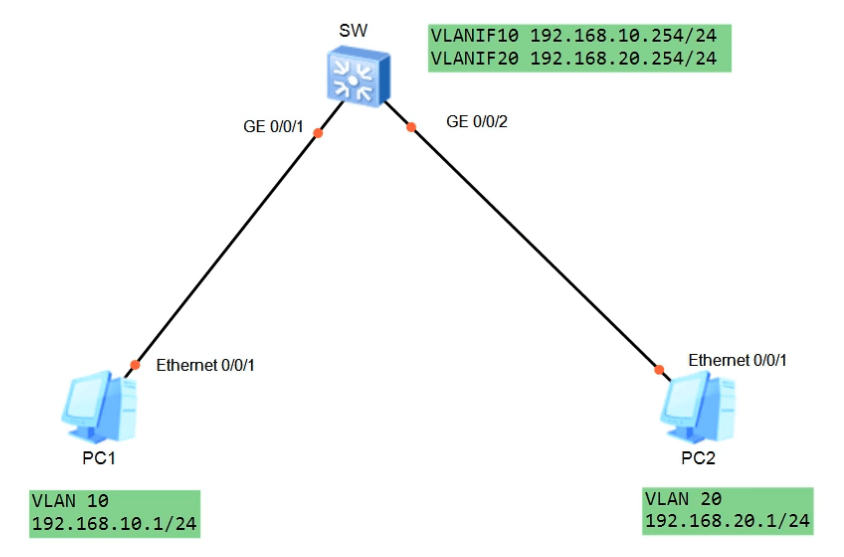
实验拓扑图
前置实验:VLAN和VLAN间路由的配置 配置思路 在交换机SW上
创建VLAN10、VLAN20并为其VLANIF10和VLANIF20
将GE0/0/1接口模式设置为access,并划入VLAN10;将GE0/0/2接口模式设置为access,并划入VLAN20
在终端上:模拟器上手动配置静态IP地址
具体步骤
首先,通过输入命令undo info-center enable来避免配置过程中出现的提示消息中断,确保命令输入流程顺畅。
创建两个VLAN,即VLAN 10和VLAN 20,或者通过命令 vlan batch 10 20 实现批量创建VLAN,提高效率。
配置VLAN的虚拟接口,分别为VLAN 10和VLAN 20设置IP地址192.168.1.254和192.168.20.254,作为PC1和PC2的默认网关。
将物理接口g0/0/1和g0/0/2分别设置为接入模式(access),并分配给VLAN 10和VLAN 20,实现三层交换机上的VLAN配置。
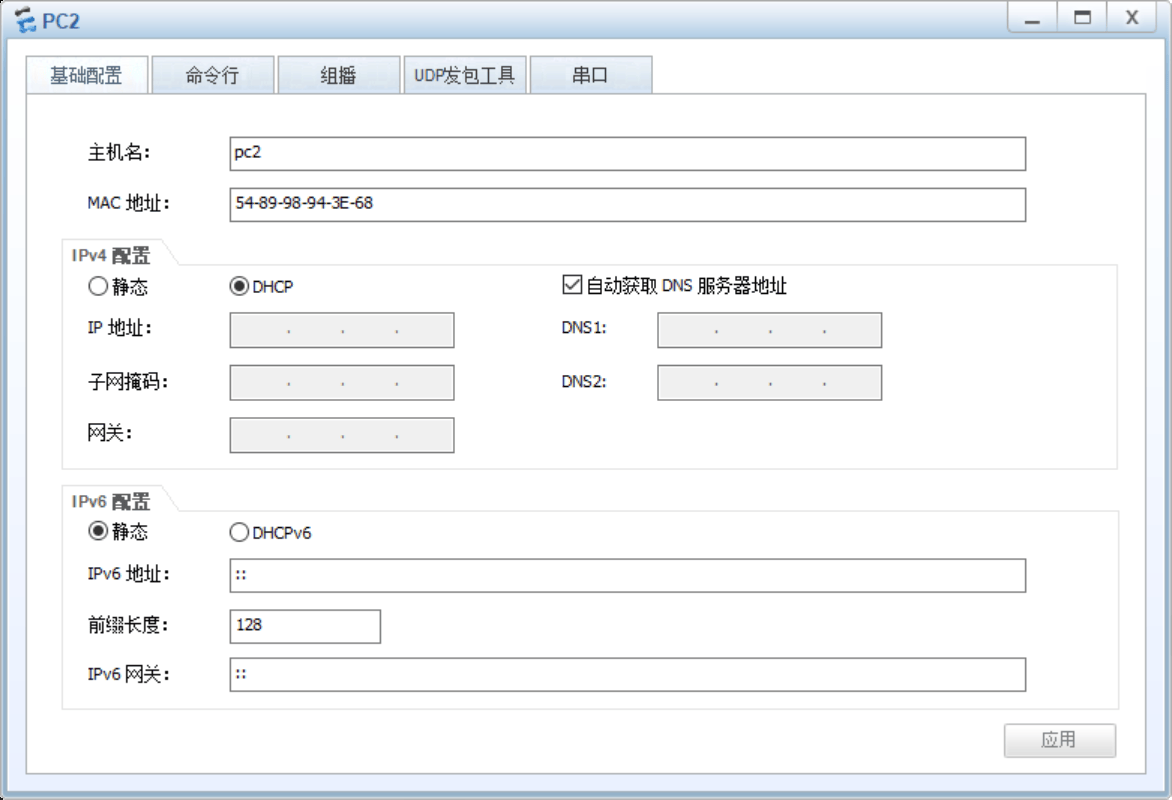
在两台电脑上配置静态IP地址,作为后续动态IP配置的基础步骤,确保网络连接的稳定性和可达性。
配置命令 交换机配置 1 2 3 4 <Huawei>system-view Enter system view, return user view with Ctrl+Z. [Huawei]undo info-center enable Info: Information center is disabled .
创建VLAN
1 2 3 4 5 6 7 8 9 10 11 12 13 14 15 16 17 18 19 [Huawei]vlan batch 10 20 //批量创建VLAN Info: This operation may take a few seconds . Please wait for a moment ...done . [Huawei ]dis vlan ? INTEGER <1-4094> VLAN ID summary Summary information of vlans | Matching output <cr > [Huawei ]dis vlan summary //显示VLAN 摘要 static vlan :Total 3 static vlan . 1 10 20 //可以看到已经创建好了VLAN10 和VLAN20 dynamic vlan :Total 0 dynamic vlan .reserved vlan :Total 0 reserved vlan .
配置VLAN虚拟接口,分别作为PC1和PC2的默认网关
1 2 3 4 5 6 [Huawei]interface vlanif10 [Huawei-Vlanif10]ip address 192 .168 .10 .254 24 [Huawei-Vlanif10]interface vlan20 [Huawei-Vlanif20]ip address 192 .168 .20 .254 24 [Huawei-Vlanif20]quit [Huawei]
将物理接口上的VLAN配置
GE0/0/1配置
1 2 3 4 5 6 7 8 9 10 11 12 13 14 15 16 [Huawei]interface GigabitEthernet 0 /0 /1 [Huawei-GigabitEthernet0/0 /1 ]dis this //显示接口当前配置,可以看到没有任何配置 # interface GigabitEthernet0/0 /1 # return [Huawei-GigabitEthernet0/0 /1 ]port link-type access //配置接口模式为access [Huawei-GigabitEthernet0/0 /1 ]port default vlan 10 //将接口放入指定VLAN10 [Huawei-GigabitEthernet0/0 /1 ]dis this //显示接口当前配置,可以看到已经有了VLAN配置 # interface GigabitEthernet0/0 /1 port link-type access port default vlan 10 # return [Huawei-GigabitEthernet0/0 /1 ]quit
GE0/0/2使用同样配置
1 2 3 4 5 6 7 8 9 10 11 12 13 14 15 16 [Huawei]interface GigabitEthernet 0 /0 /2 [Huawei-GigabitEthernet0/0 /2 ]dis this //显示接口当前配置,可以看到没有任何配置 # interface GigabitEthernet0/0 /2 # return [Huawei-GigabitEthernet0/0 /2 ]port link-type access //配置接口模式为access [Huawei-GigabitEthernet0/0 /2 ]port default vlan 20 //将接口放入指定VLAN10 [Huawei-GigabitEthernet0/0 /2 ]dis this //显示接口当前配置,可以看到已经有了VLAN配置 # interface GigabitEthernet0/0 /2 port link-type access port default vlan 20 # return [Huawei-GigabitEthernet0/0 /2 ]quit
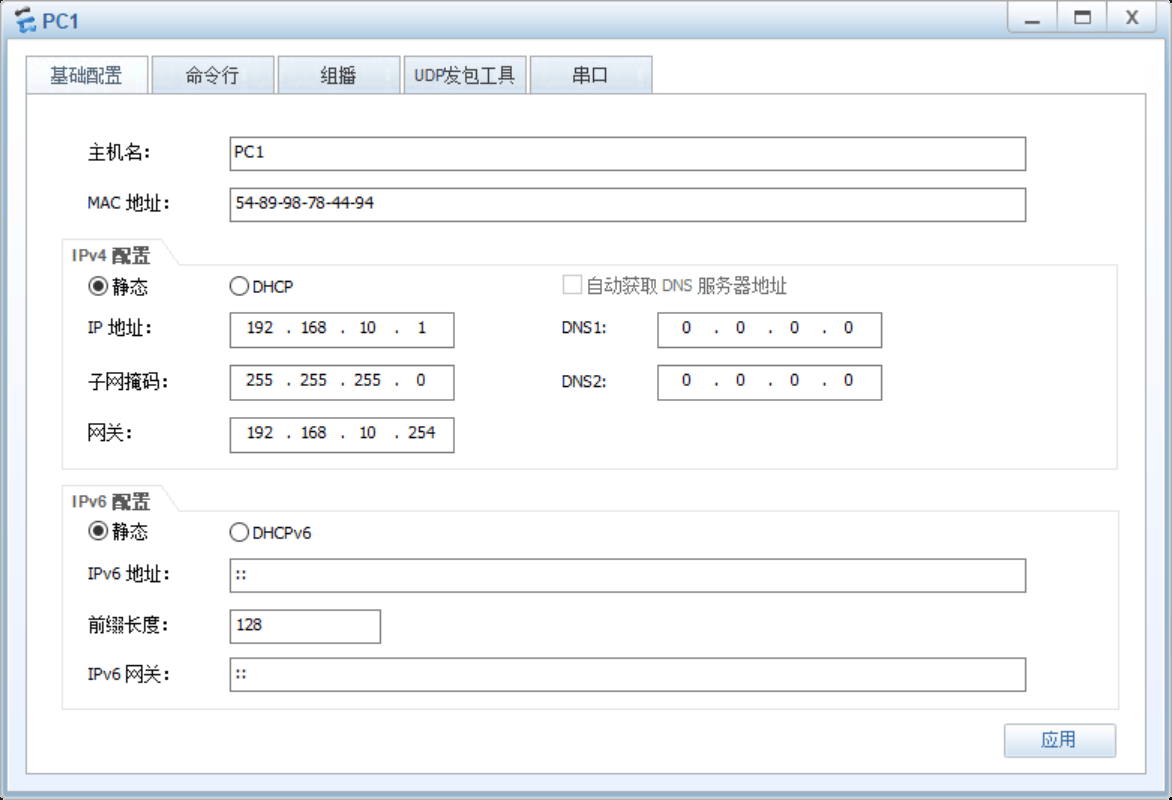
终端配置 PC1手动配置静态IP
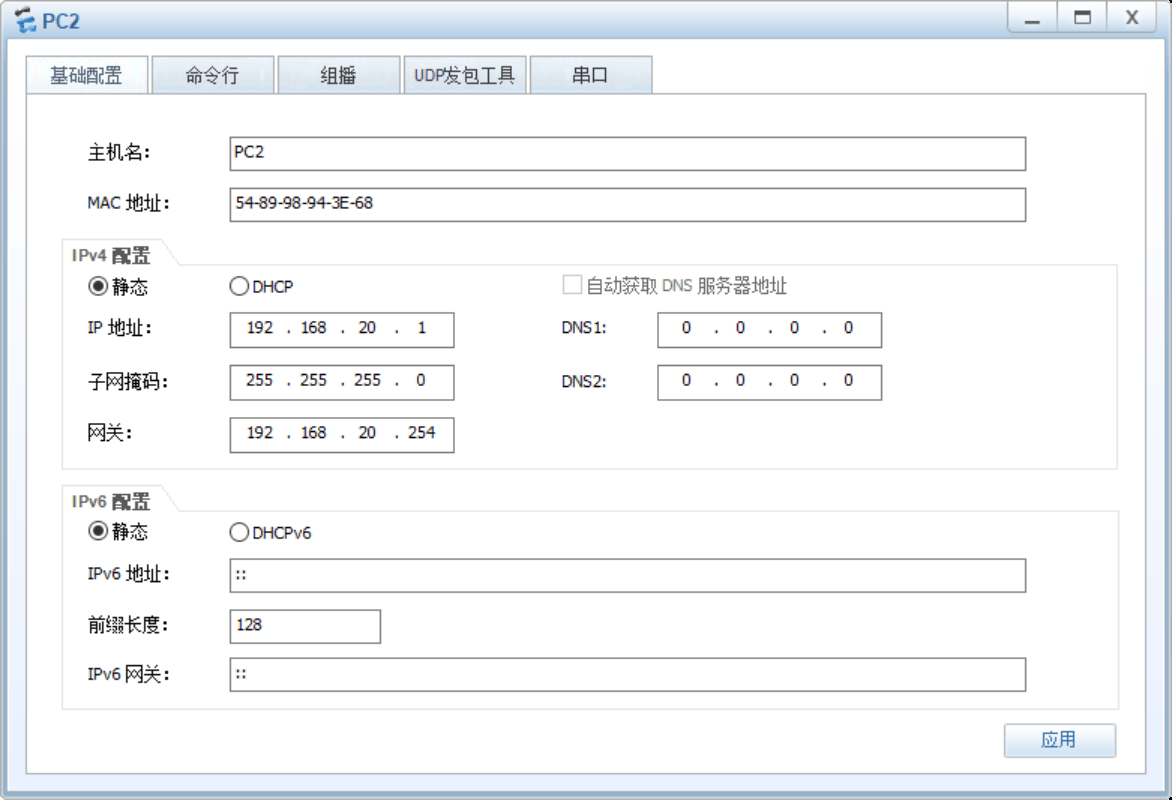
PC2手动配置静态IP
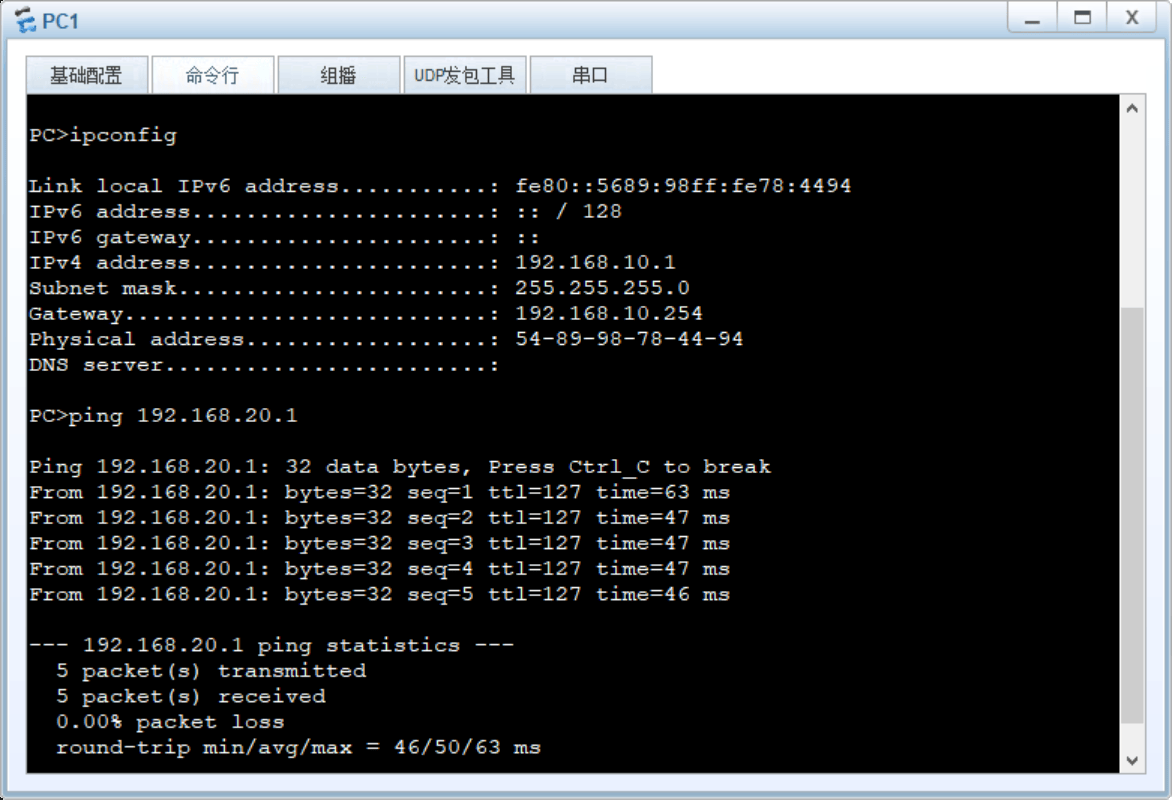
应用上述配置后,用PC1去pingPC2,理论上应该可以ping通,可以看到已经能够ping通
具体ping过程如下
PC1判断目的地址192.168.20.1是否跟自己在同一网段,发现不在同一网段,将其转发至默认网关192.168.10.254
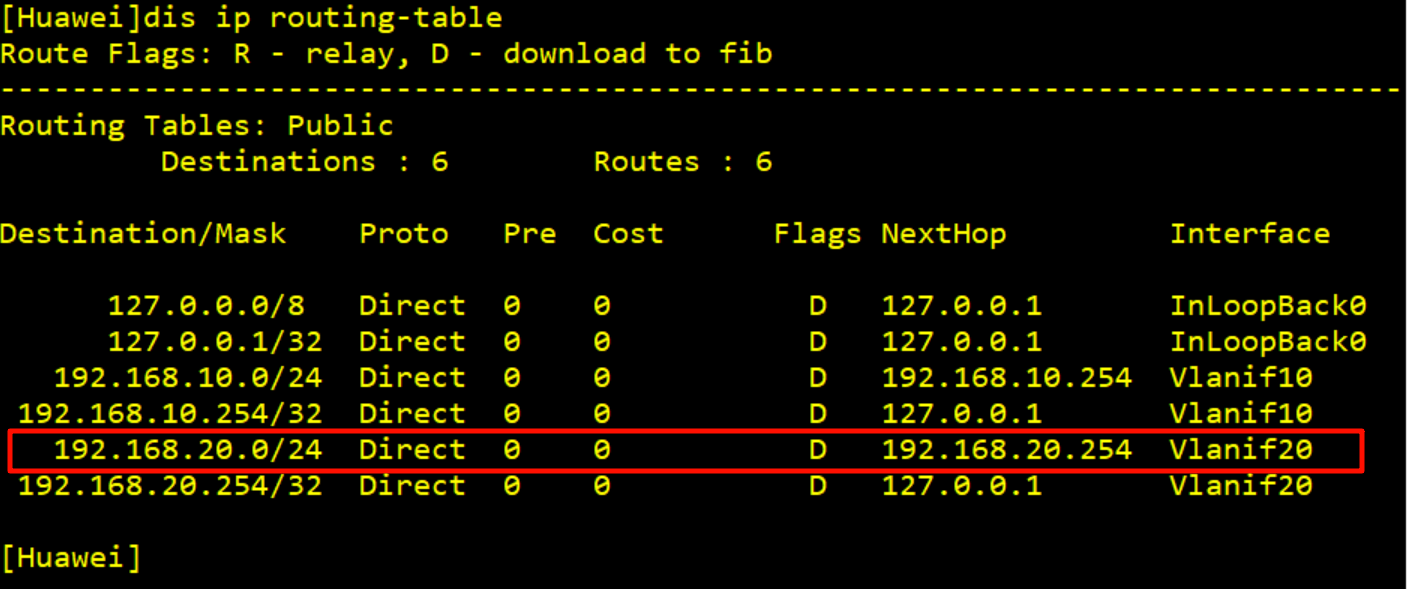
192.168.10.254在交换机上,交换机基于目的地址192.168.20.1查找路由表,发现路由表中有匹配条目(因为目的网段是该交换机直连的网段)
于是交换机将该数包从VLANIF20转发出去,实际上转发到了VLAN20当中,VLAN20中的PC2就能收到该报文
DHCP配置实验 配置要求:
VLAN10使用基于接口的DHCP配置,PC1通过DHCP协议获取新的IP地址
VLAN20使用基于全局地址池的DHCP配置,PC2通过DHCP协议获取新的IP地址
基于接口的DHCP配置 VLAN10使用基于接口的DHCP配置
1 2 3 4 5 6 7 8 9 10 11 12 13 14 15 16 17 18 19 20 21 22 23 24 [Huawei]dhcp enable //全局使能DHCP [Huawei]int Vlanif 10 [Huawei-Vlanif10]dhcp ? client DHCP client relay DHCP relay select Select server DHCP server [Huawei-Vlanif10]dhcp select interface //为当前接口使用基于接口的DHCP配置 [Huawei-Vlanif10]dhcp server dns-list 8 .8 .8 .8 //配置DNS服务器列表(基于接口不用配置网关,接口地址自动作为网关) [Huawei-Vlanif10]dhcp server excluded-ip-address 192 .168 .10 .101 192 .168 .10 .253 //需要排除不参与分配的地址 [Huawei-Vlanif10]dhcp server lease day 3 //配置地址租期时间 [Huawei-Vlanif10]dis this //查看当前接口配置 # interface Vlanif10 ip address 192 .168 .10 .254 255 .255 .255 .0 dhcp select interface dhcp server excluded-ip-address 192 .168 .10 .101 192 .168 .10 .253 dhcp server lease day 3 hour 0 minute 0 dhcp server dns-list 8 .8 .8 .8 # return [Huawei-Vlanif10]
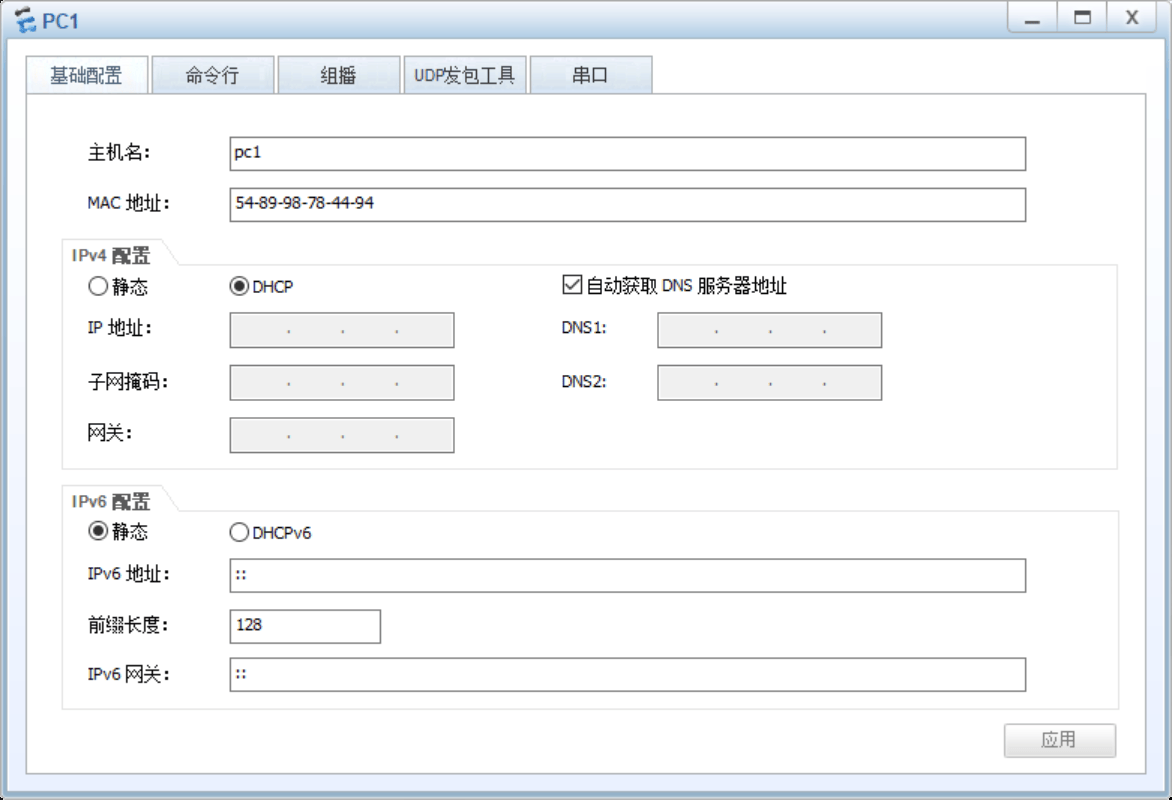
在PC1上开启DHCP获取新的地址
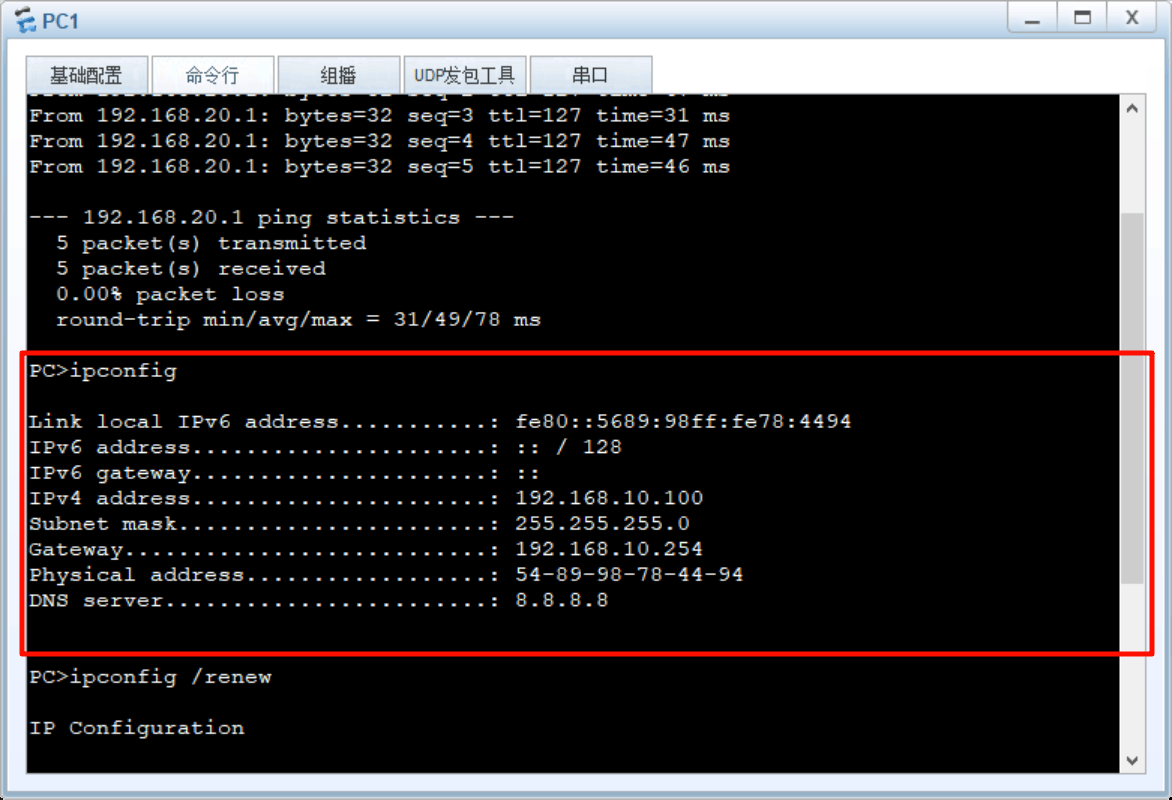
此时ipconfig命令可以看到新获取的IP地址192.168.10.100,可以看到华为设备DHCP分配地址时,是从地址池中最大的地址开始分配的(我们DHCP服务排除了192.168.10.101到192.168.10.253地址)
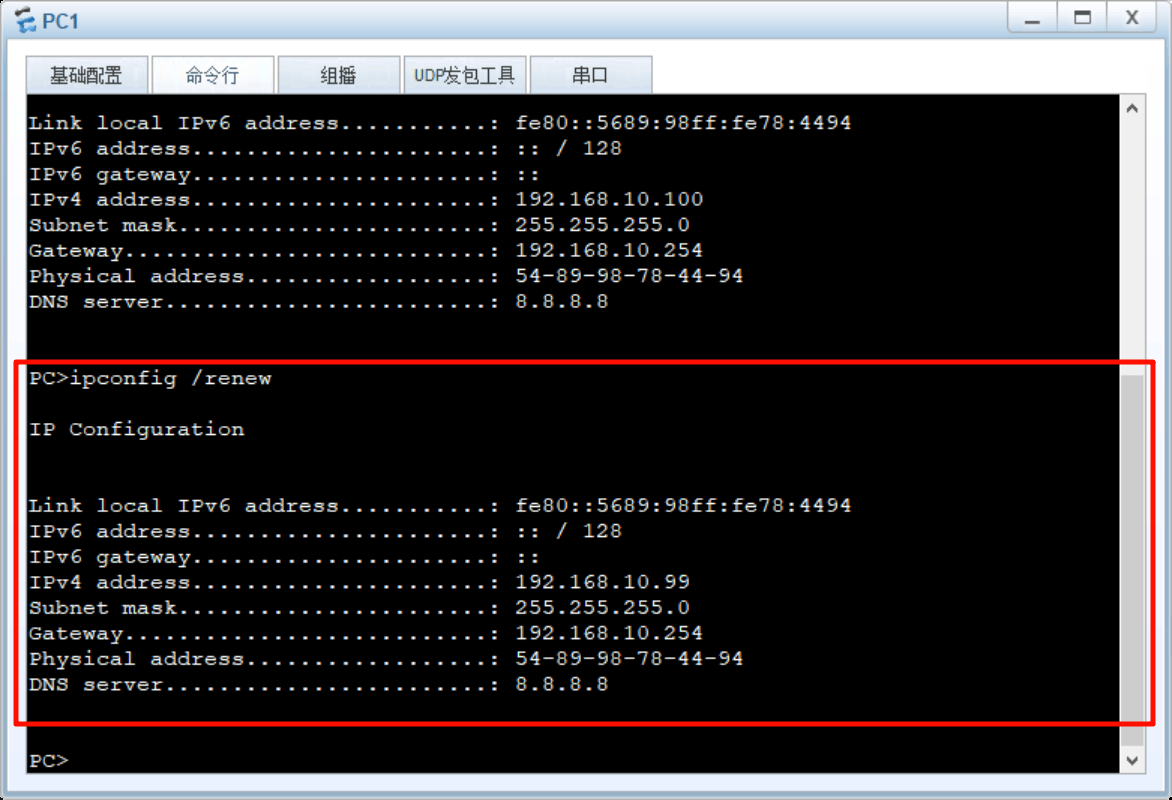
在PC1上使用ipconfig /renew可以重新获取IP地址192.168.10.99
基于全局地址池的DHCP配置 VLAN20使用基于全局地址池的DHCP配置
1 2 3 4 5 6 7 8 9 10 11 12 13 14 15 16 17 18 19 20 [Huawei]dhcp enable //全局使能DHCP [Huawei]ip pool 20 Info:It 's successful to create an IP address pool . [Huawei -ip -pool -20]network 192.168.20.0 mask 24 //宣告地址池网络 [Huawei -ip -pool -20]gateway -list 192.168.20.254 //本地址池的网关地址 [Huawei -ip -pool -20]dns -list 9.9.9.9 //本地址池使用的DNS 服务器地址 [Huawei -ip -pool -20]lease day 8 //本地址池地址租期 [Huawei -ip -pool -20]excluded -ip -address 192.168.20.150 192.168.20.253 //需要排除不参与分配的地址(网关地址默认不参与分配,自动排除掉) [Huawei -ip -pool -20]q [Huawei ]int Vlanif 20 [Huawei -Vlanif20 ]dhcp select global //在接口上选择全局地址池——为什么自动选择ip pool 2地址池而不选其他的? [Huawei -Vlanif20 ] [Huawei -Vlanif20 ]dis this # interface Vlanif20 ip address 192.168.20.254 255.255.255.0 dhcp select global # return [Huawei -Vlanif20 ]
笔者注:
问题:此行[Huawei-Vlanif20]dhcp select global //在接口上选择全局地址池——为什么自动选择ip pool 2地址池而不选其他的?
解答:PC2的DHCP请求通过VLANIF20发送给交换机,交换机默认从和接口相同网段的地址池当中选取地址进行分配。这里我们的VLANIF20位于192.168.20.0/24网段,在为VLANIF20执行dhcp select global时,为其绑定的地址池就是和192.168.20.0/24同网段的地址池即我们提前配置好的ip pool 2
使用display current-configuration可以看到ip pool 20已经配置好
1
2
3
4
5
6
7
8
# ip pool 20 gateway-list 192 .168 .20 .254 network 192 .168 .20 .0 mask 255 .255 .255 .0 excluded-ip-address 192 .168 .20 .150 192 .168 .20 .253 lease day 8 hour 0 minute 0 dns-list 9 .9 .9 .9 #
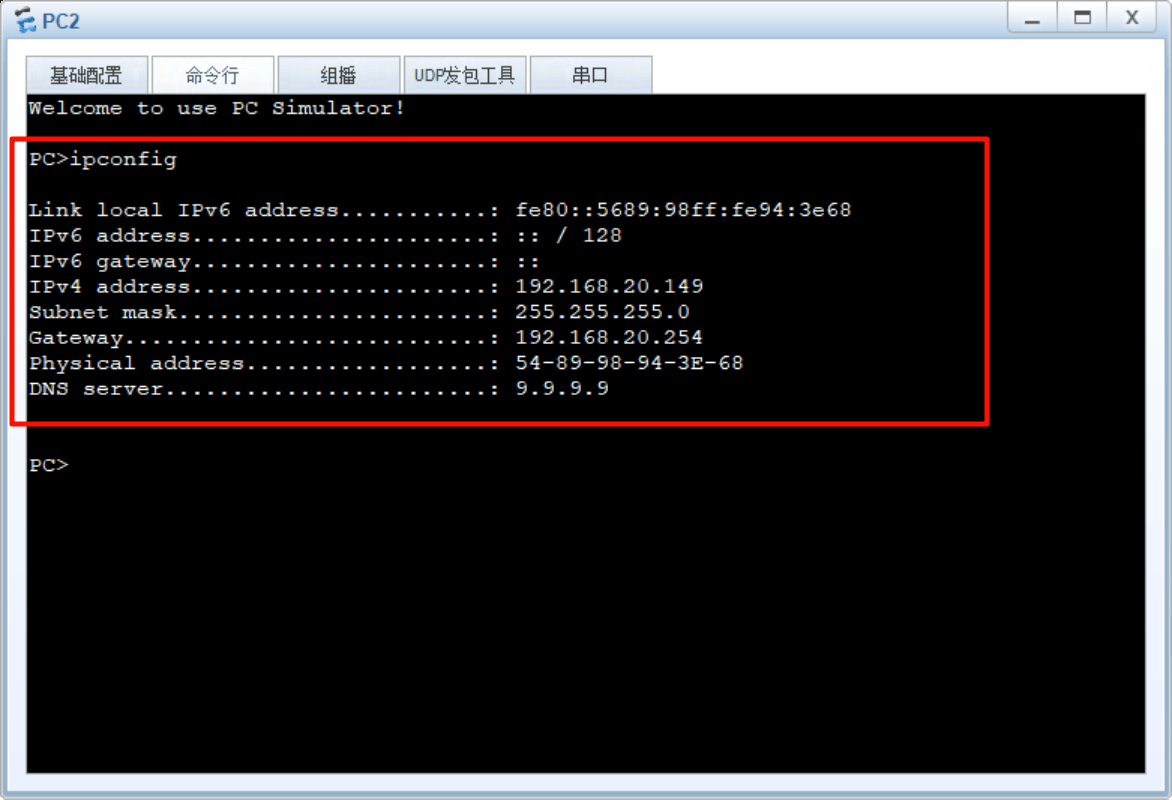
在PC2上开启DHCP获取新的地址
此时ipconfig命令可以看到新获取的IP地址192.168.10.149
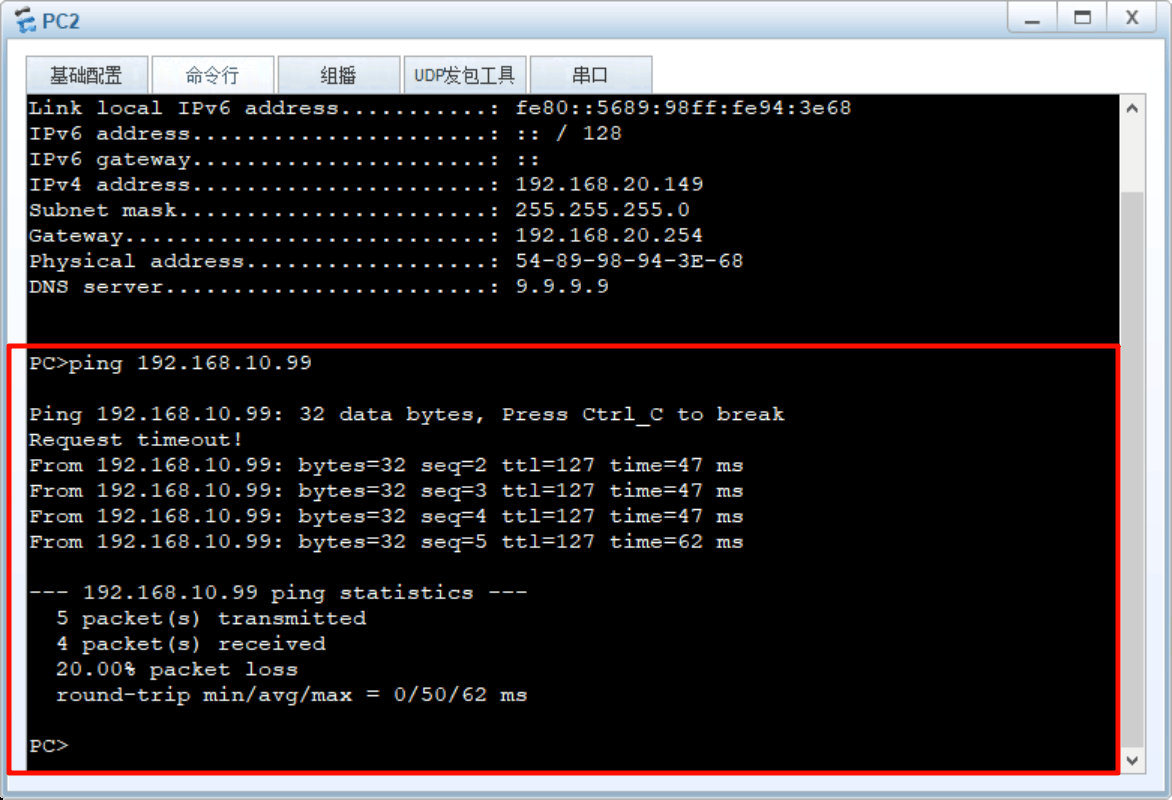
PC2去ping PC1,能够ping通
三个扩展知识点 DHCP中继:dhcp relay DHCP中继用来解决DHCP服务器和终端不在同一个网段的问题
DHCP请求是广播包,广播无法穿透三层设备,使用DHCP中继,可以将广播包转换为单播包,发给DHCP服务器
DHCP snoopying 防止DHCP Server仿冒者攻击导致用户获取到错误的IP地址和网络参数 攻击原理 :
由于DHCP Server和DHCP Client之间没有认证机制,所以如果在网络上随意添加一台DHCP服务器,它就可以为客户端分配IP地址以及其他网络参数。如果该DHCP服务器为用户分配错误的IP地址和其他网络参数,将会对网络造成非常大的危害。
如下图所示,DHCP Discover报文是以广播形式发送,无论是合法的DHCP Server,还是非法的DHCP Server都可以接收到DHCP Client发送的DHCP Discover报文。
如果此时DHCP Server仿冒者回应给DHCP Client仿冒信息,如错误的网关地址、错误的DNS(Domain Name System)服务器、错误的IP等信息,如图2所示。DHCP Client将无法获取正确的IP地址和相关信息,导致合法客户无法正常访问网络或信息安全受到严重威胁。
图1-3 DHCP Server仿冒者攻击示意图
解决方法 :
为了防止DHCP Server仿冒者攻击,可配置设备接口的“信任(Trusted)/非信任(Untrusted)”工作模式。
将与合法DHCP服务器直接或间接连接的接口设置为信任接口,其他接口设置为非信任接口。此后,从“非信任(Untrusted)”接口上收到的DHCP回应报文将被直接丢弃,这样可以有效防止DHCP Server仿冒者的攻击。如下图所示。
图1-4 Trusted/Untrusted工作模式示意图
DHCP option 43 DHCP option 43,给AP分配IP地址的同时,告诉AP,AC的地址是多少。