9-6 远程桌面
远程桌面基础
远程桌面协议RDP,基于TCP 3389
Windows默认可以使用远程桌面服务(即自带的远程桌面,不太完整),但只能2人使用,必须为Administrators或RmoteDesktop users才能登陆,安装远程桌面服务(相当于完整版的远程桌面服务)后,可以突破此限制
在一台客户端主机打开远程桌面连接
图形化:开始-所有程序-附件-远程桌面连接
命令快捷键:mstsc
即可尝试远程连接登录另一台主机,如下图所示
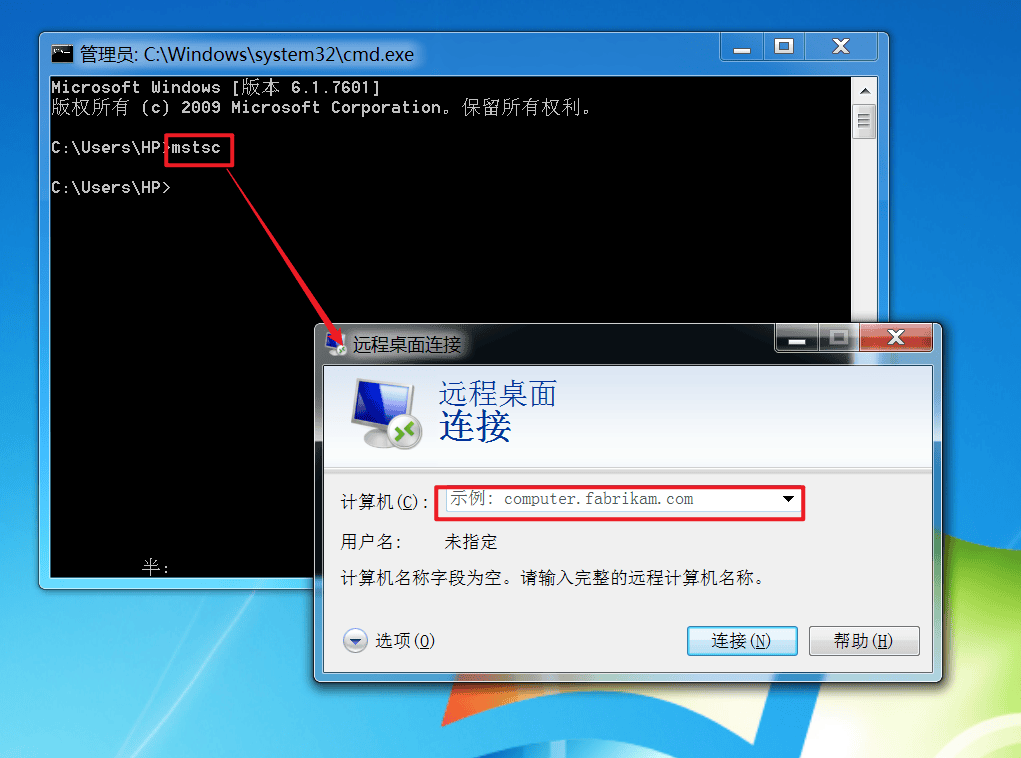
计算机名填写远程主机的IP地址,用户名填写远程主机上可用的用户名
远程桌面基本配置项
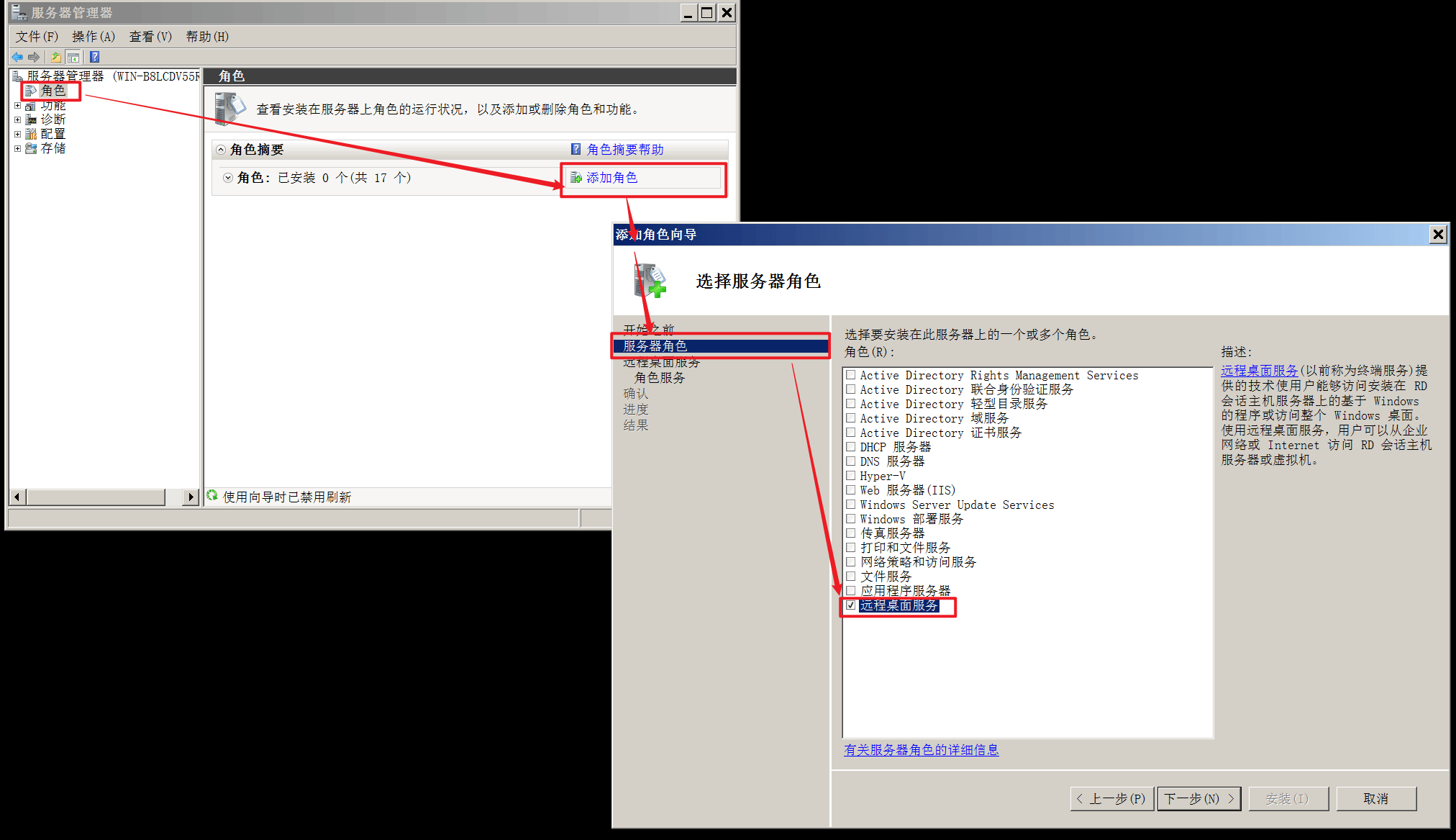
初始配置完整功能的远程桌面服务
服务器管理器——角色——添加角色——服务器角色——勾选“远程桌面服务”
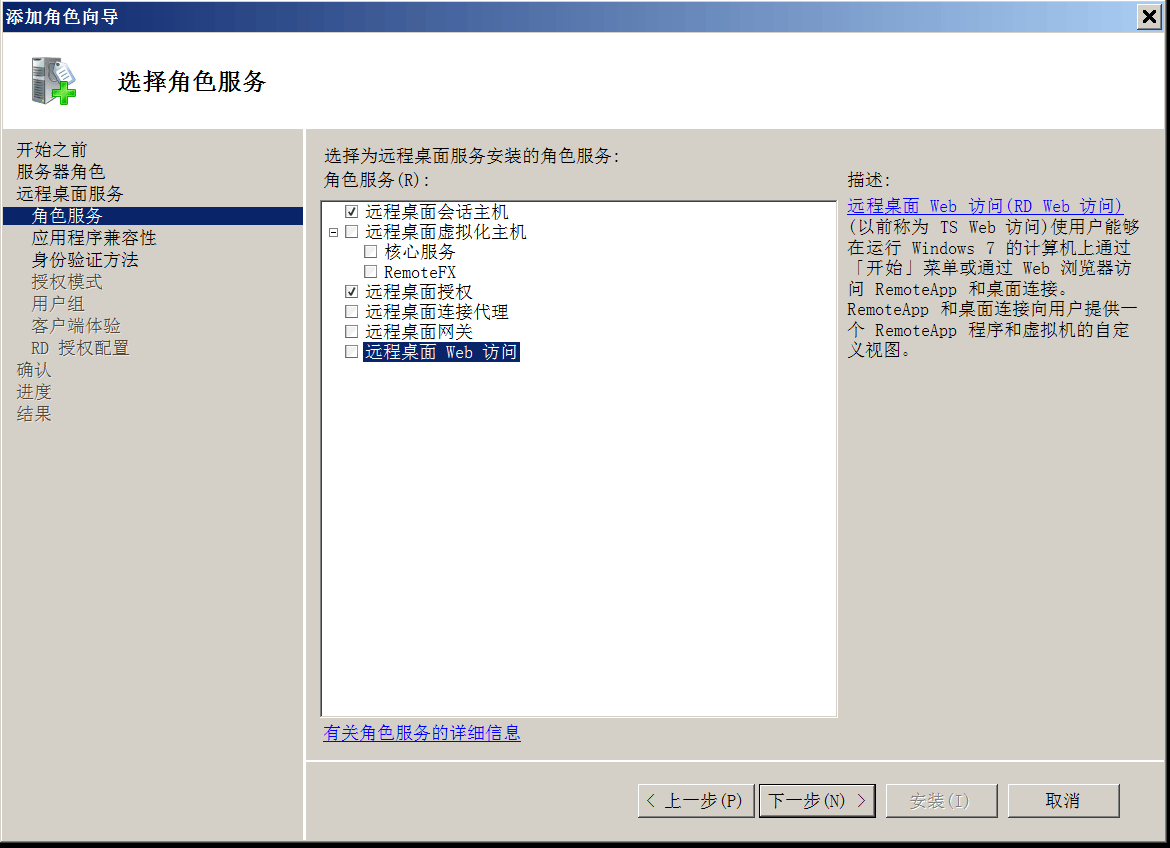
下一步之后,在角色服务中可以勾选具体的远程桌面服务项,可以继续下一步配置兼容性、身份验证等项目
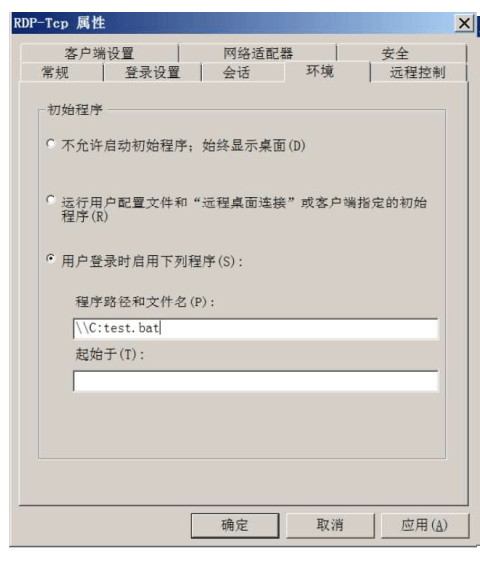
远程桌面支持配置用户远程登陆之后自动执行某个脚本
支持配置用户远程登陆之后自动执行某个脚本:在下图所示的RDP-Tcp属性——环境——用户登录时启用下列程序中进行配置
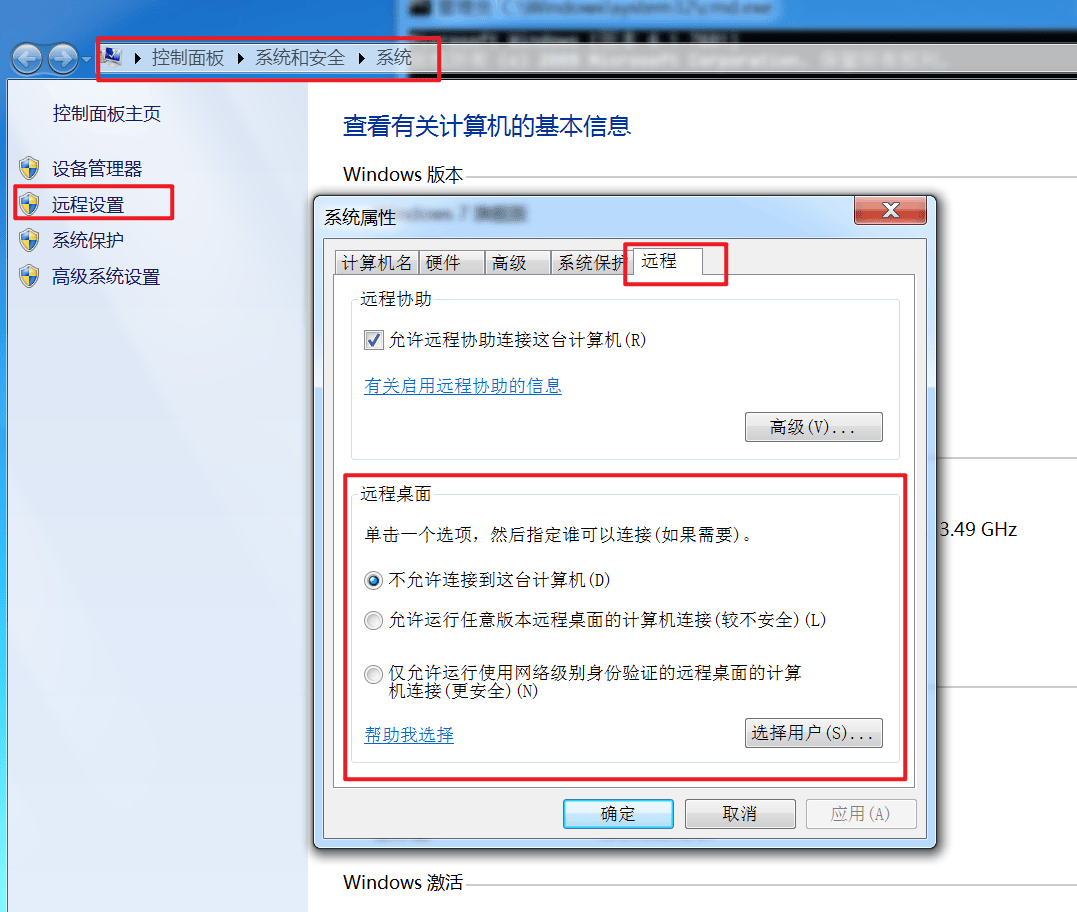
远程桌面支持配置指定谁可以连接
在“系统属性——远程——远程桌面”下进行配置
不允许连接到这台计算机
允许运行任意版本的远程桌面的计算机连接:不同时期的发行的Windows都可以连接,如Winxp连接Winserver2019
仅允许运行使用网络级别身份验证的远程桌面的计算机连接:同一时期发行的Windows才可以连接
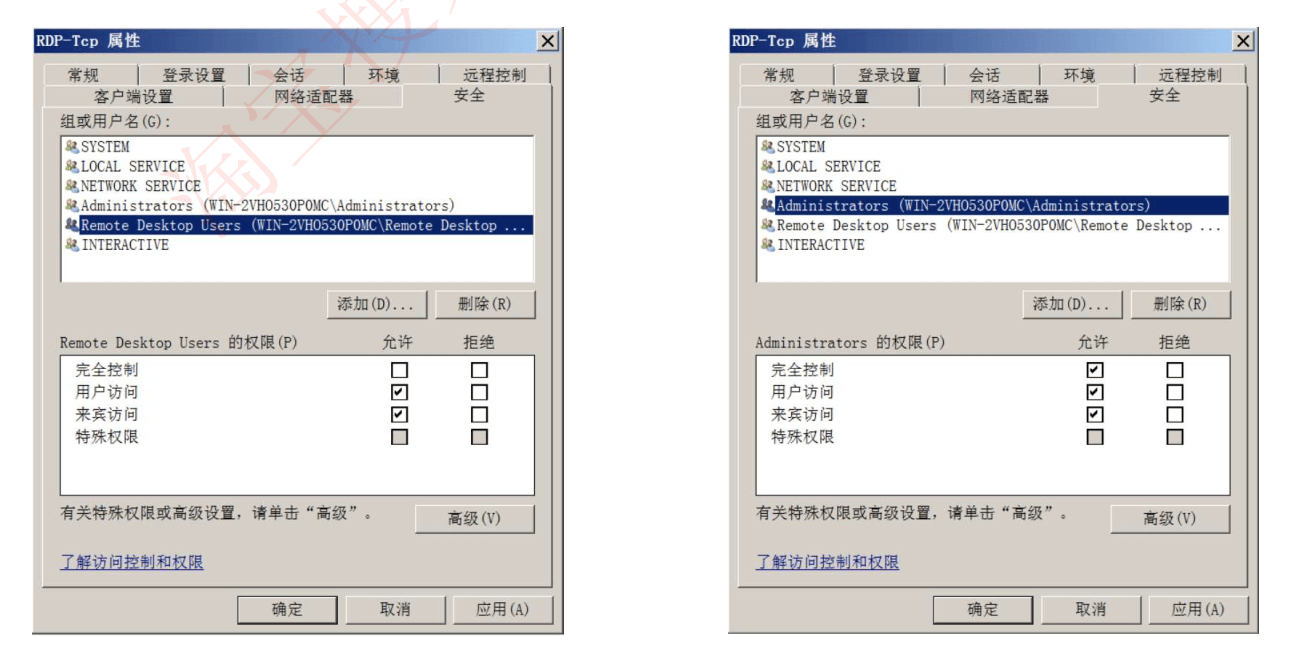
远程桌面用户组的权限控制
比如可以为远程桌面用户组提供是否允许完全控制、用户访问、来宾访问等
MMC管理控制台(了解,不会考)
MMC管理控制台集成了用来管理网络、计算机、服务的管理工具
(是一个自定义管理工具的工具箱,比如可以将用户管理单元添加至该工具箱,但是管理操作内容和右键计算机——管理——用户管理是一样的)
是一个工具箱,主打管理员的自定义,可以将常用的管理工具放进来
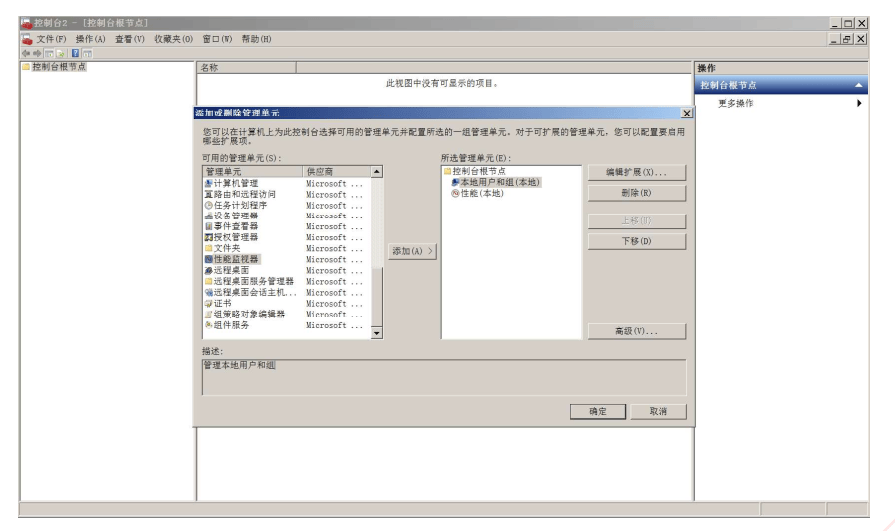
可以用来管理硬件、软件和windows系统的网络组建
MMC相当于一个工具箱,可以在里面自由放各类管理工具