Windows 2008R2 安装VMware tools失败问题解决
来源:https://blog.csdn.net/Dream_chang/article/details/124457192
环境:Windows 2008 R2虚拟机
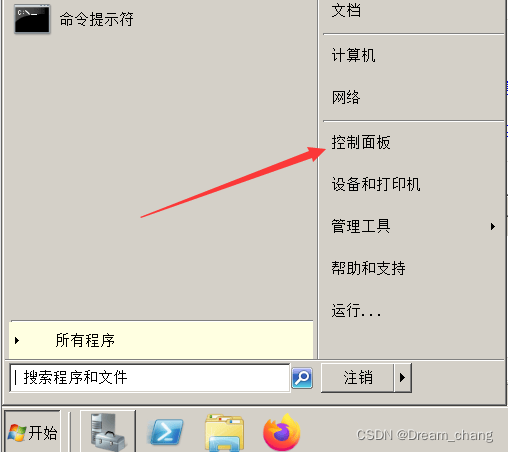
点击winter键,打开控制面板
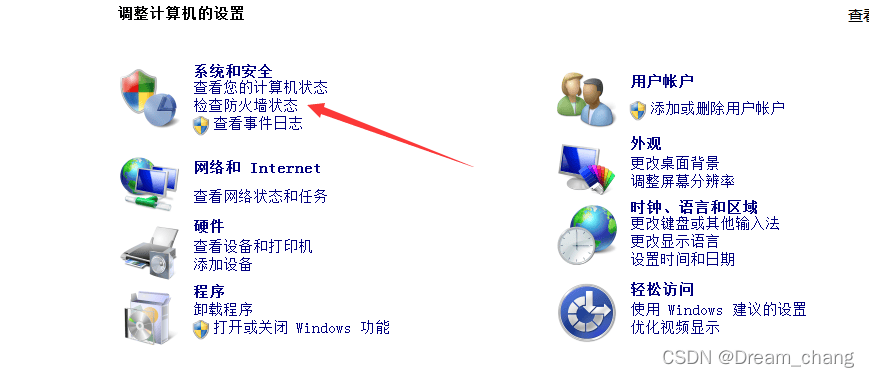
打开检查防火墙状态
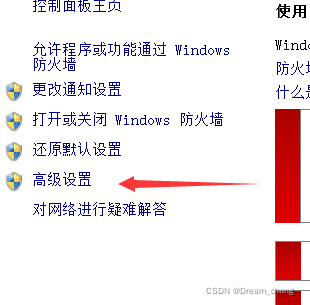
点击高级设置
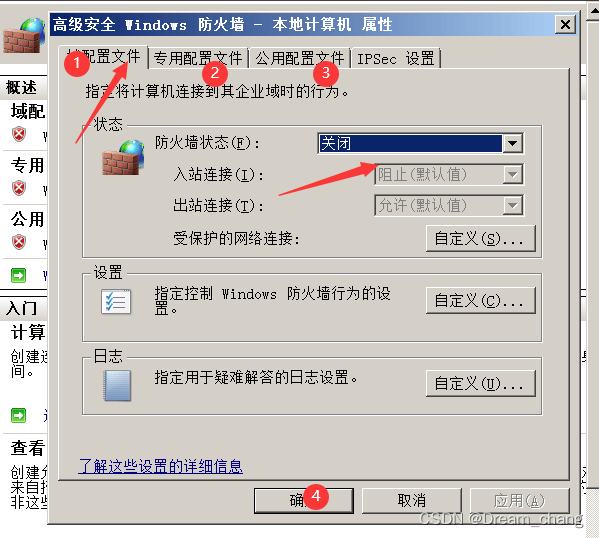
点击Windows防火墙属性
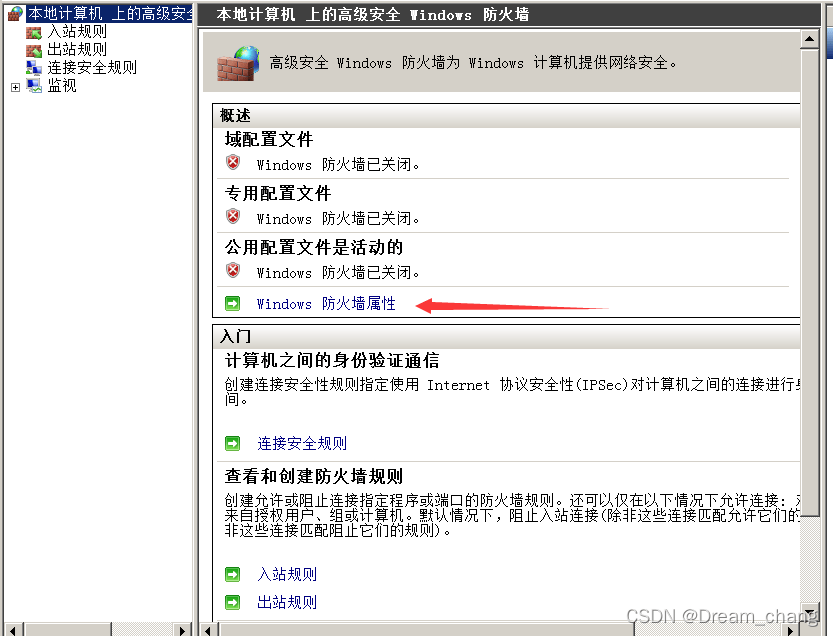
按下图所示,将1,2,3,所示的防火墙状态关闭,然后点击4确定即可
关闭所有打开的页面
点击桌面的Windows服务器管理器
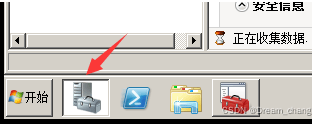
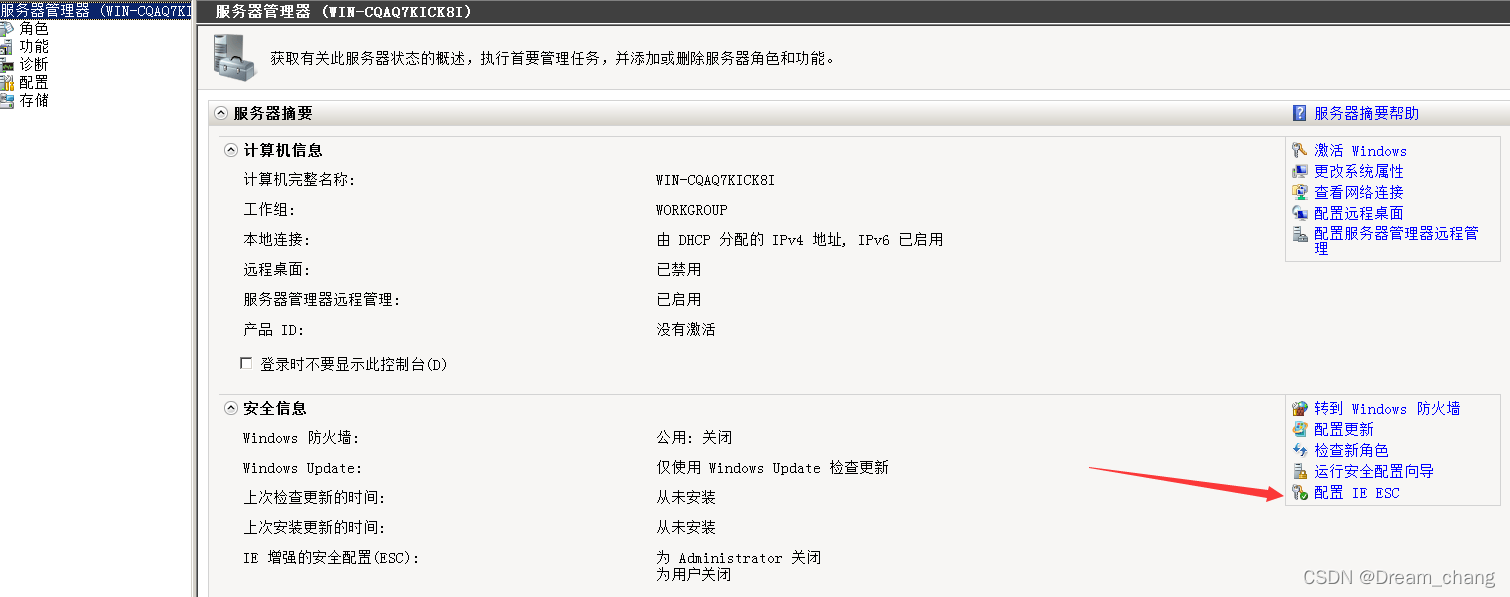
找到配置IE ESC,点进去
根据下图1,2将其关闭,然后点击确定
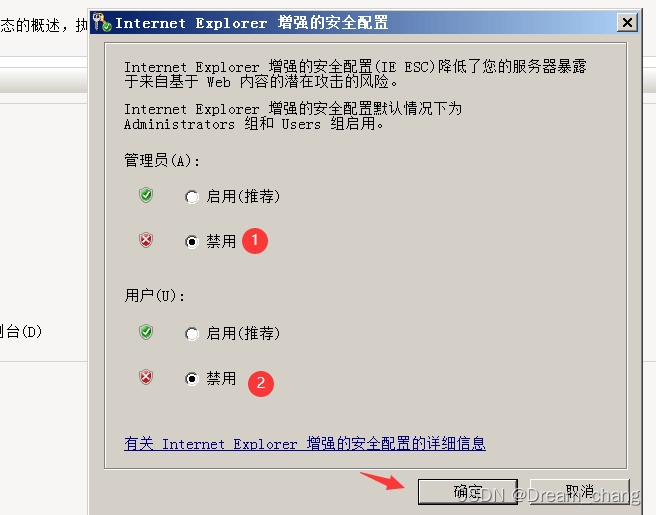
这样基础的下载是拦截的防火墙就设置完毕了
接下来需要下载火狐,来下载需要的Windows更新包
打开IE浏览器
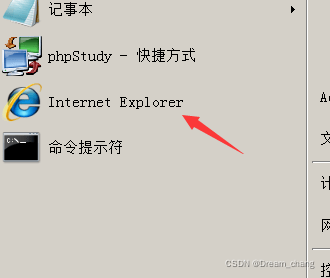
出现系此页面点击否即可
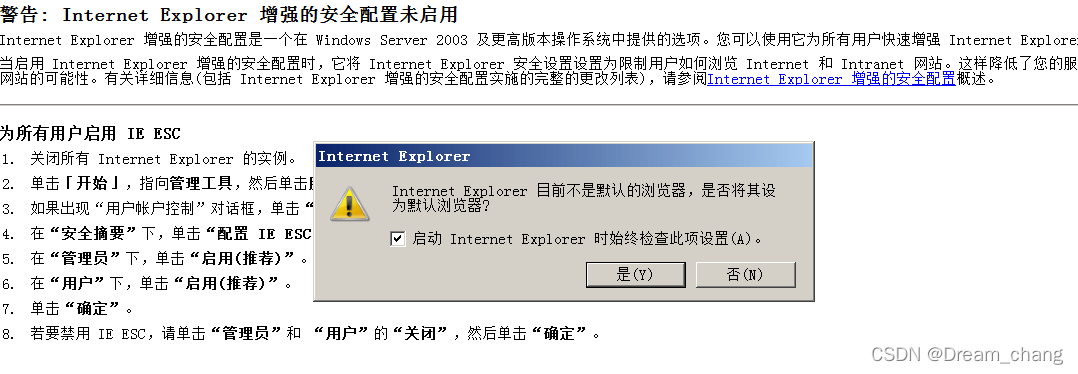
在此输入火狐,然后回车
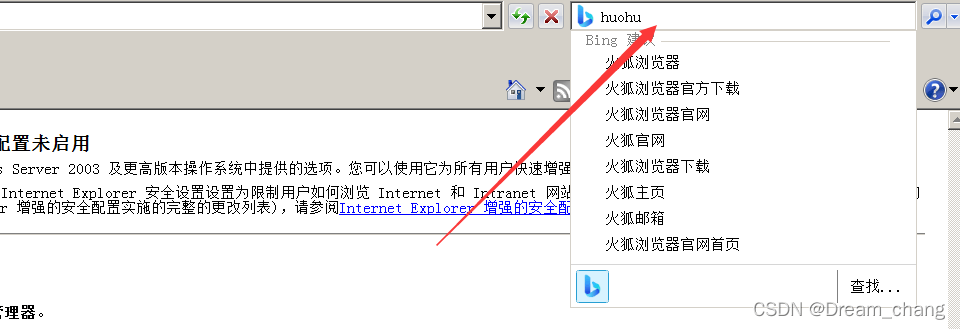
点击官方下载这个

点击保存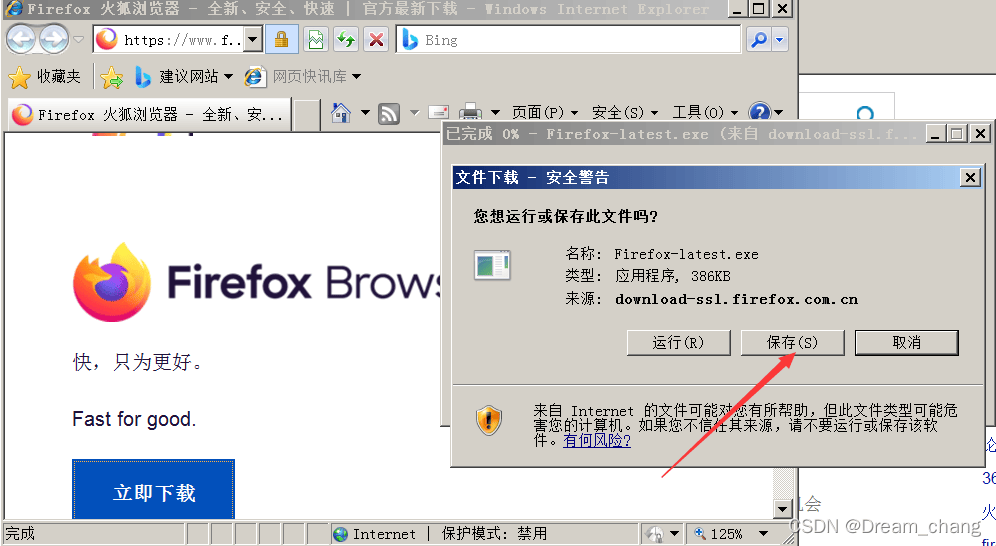
在你的文件下会生成一个如下图所示的文件

点击安装运行
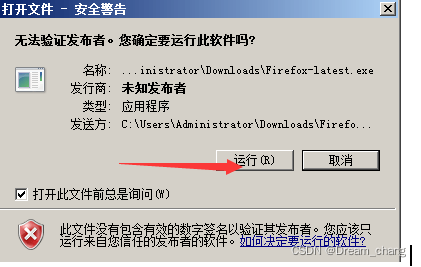
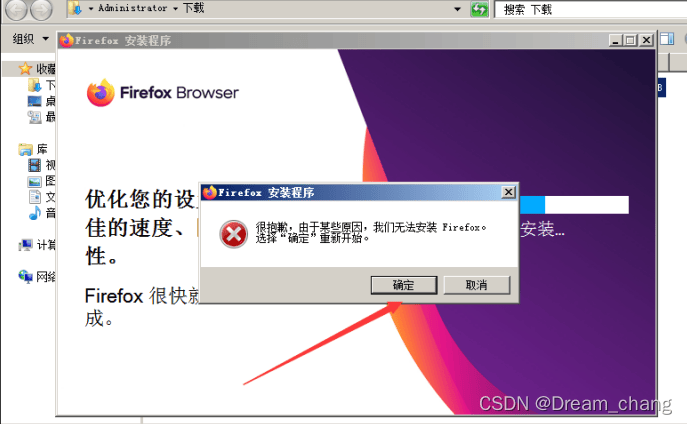
会弹出以下一个错误提示,点击确定,会返回火狐的下载界面;
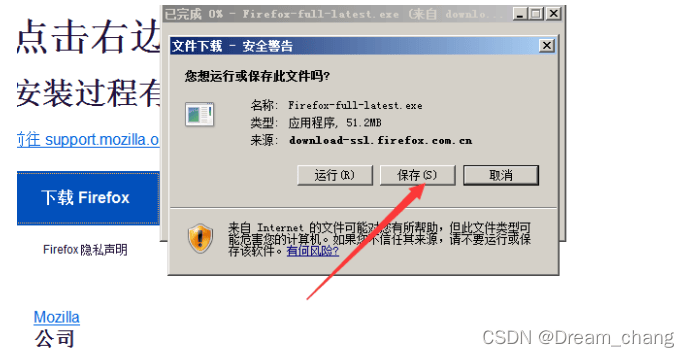
这是会有一个文件下载的警告,显示大小为51.2MB,点击保存
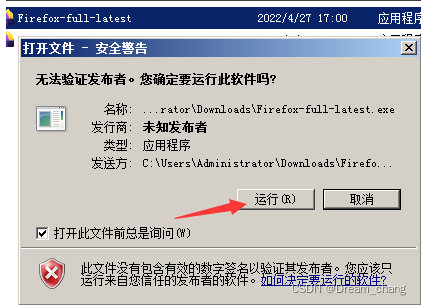
保存完成后,查看你的文件夹,如下图所示,点击full-latest这个安装
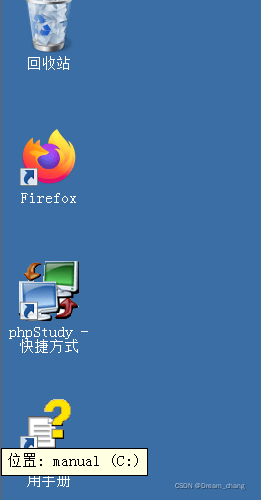
这时火狐就安装完成了,桌面会有一个火狐的图表,如下所示
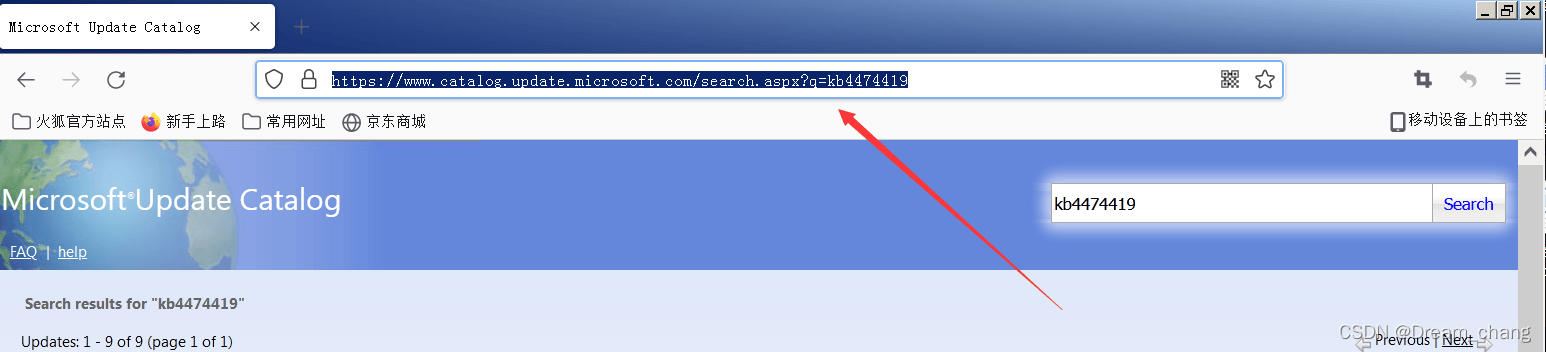
在这一栏输入网址(https://www.catalog.update.microsoft.com/search.aspx?q=kb4474419)
弹出以下界面,找到以下箭头所示的文件,点击Download进行下载
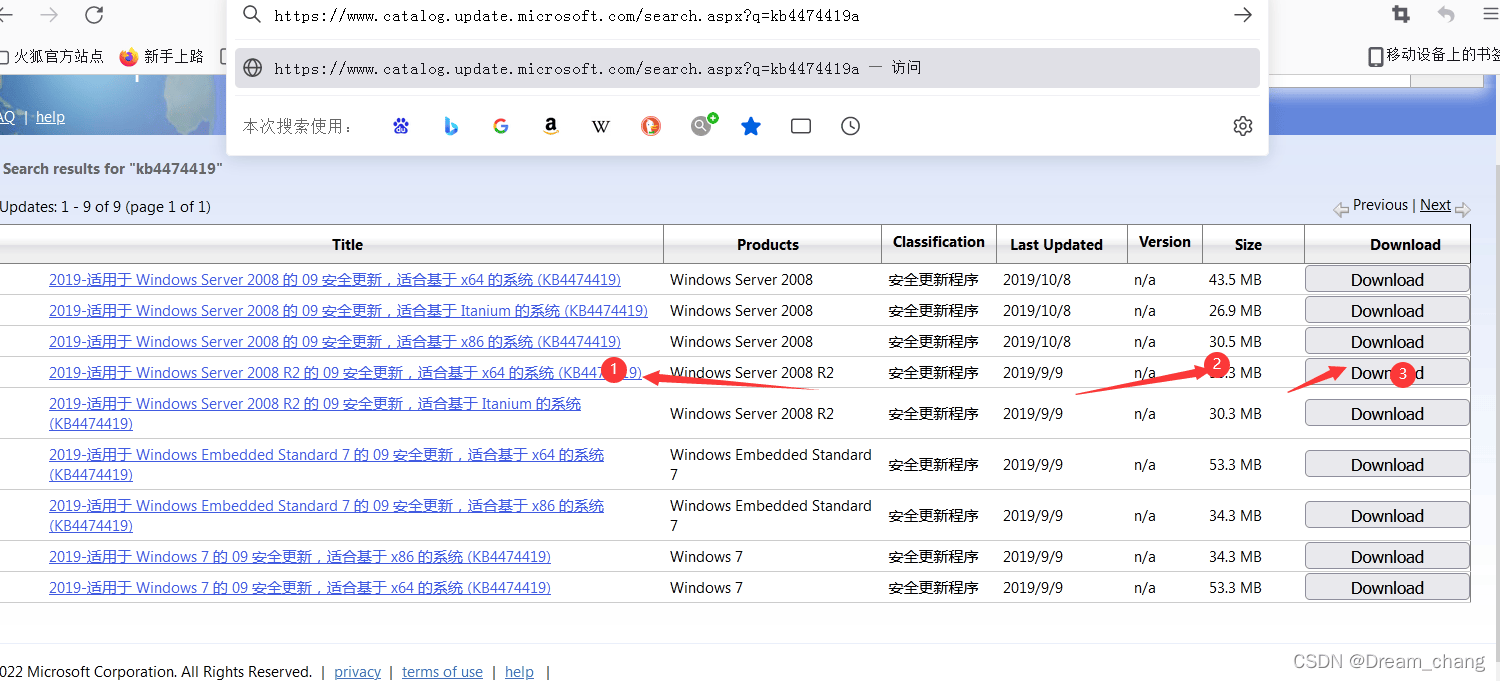
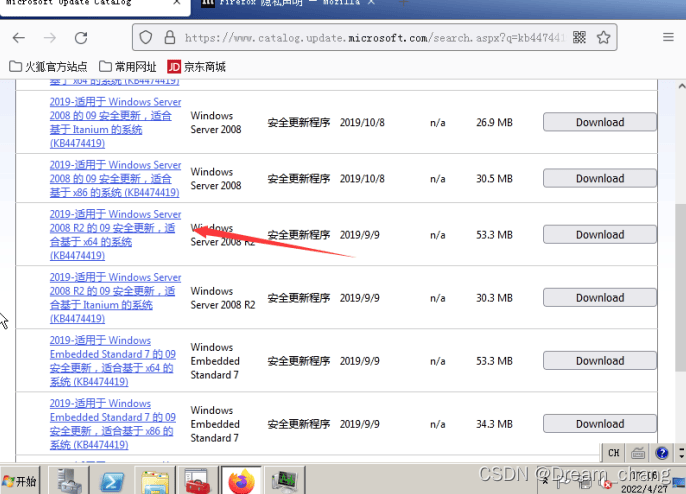
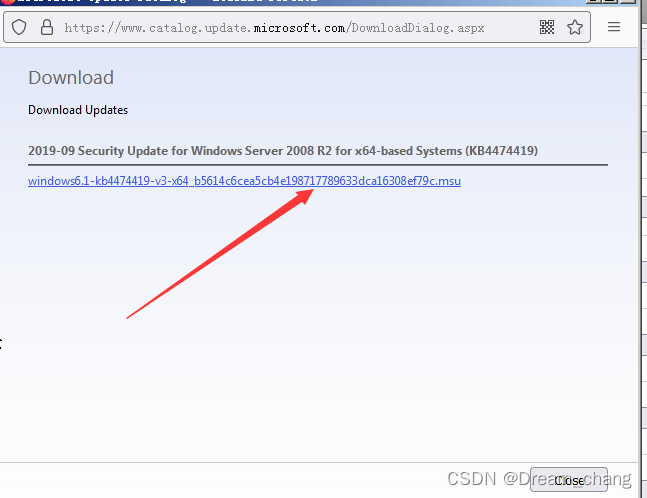
按箭头所示方向点击下载
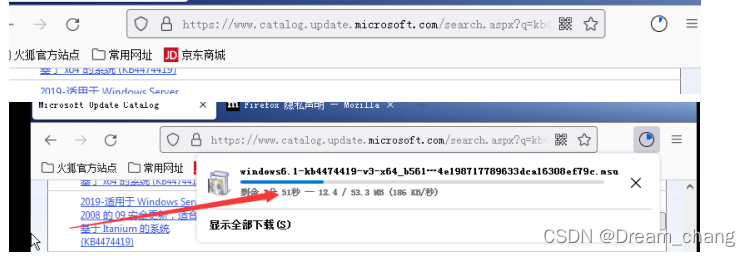
在浏览器会看到下载的进度
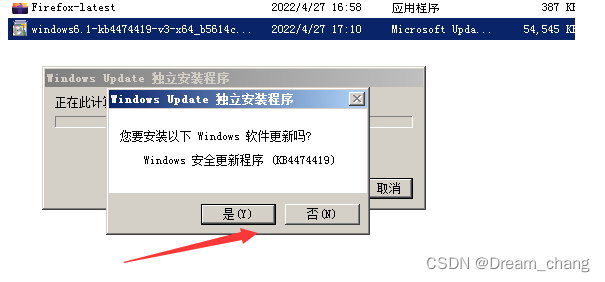
下载完成后,找到所在的文件夹,点击安装

点是
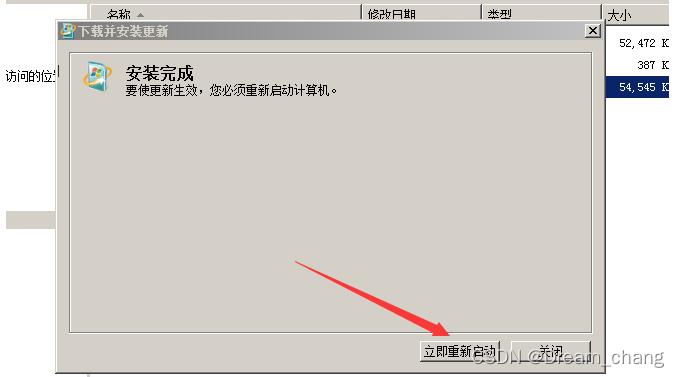
安装完成后会有立即启动,点击即可
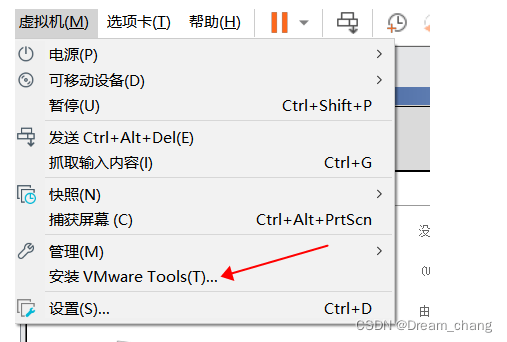
然后在虚拟机的这一栏,点击安装VMware Tools,会有大概10s的等待时间
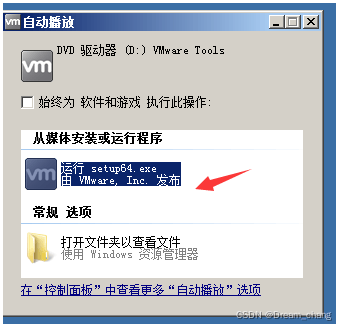
点击箭头所示的进行安装
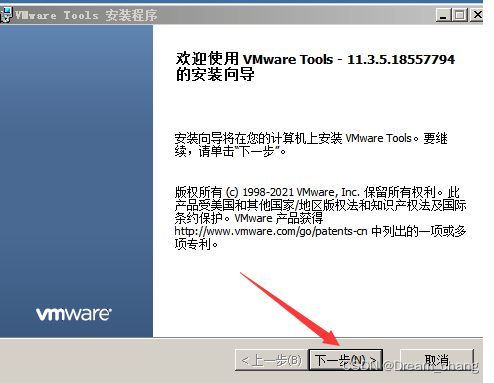
下一步
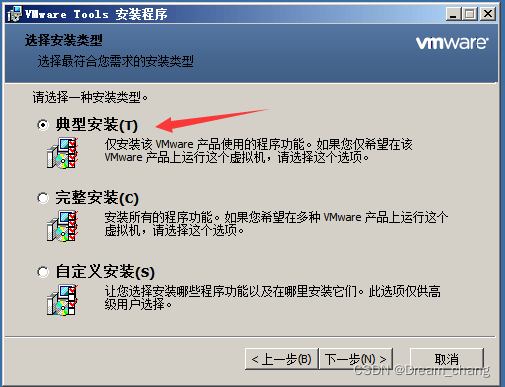
典型安装
点击安装
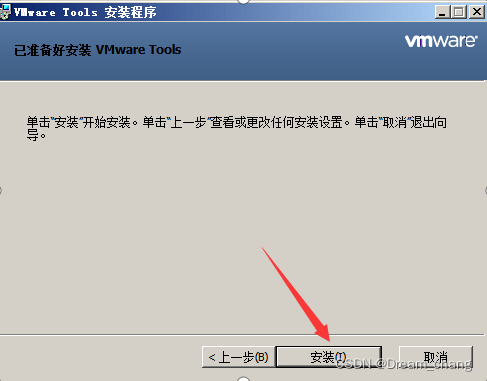
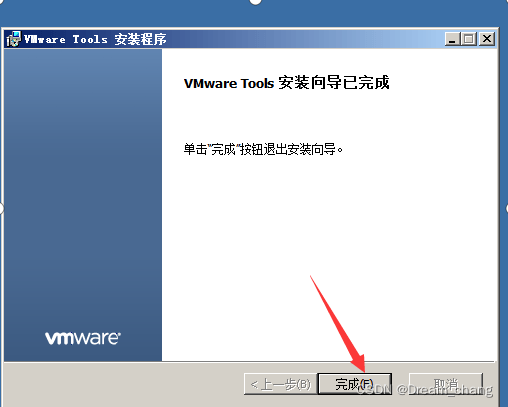
接下来就可以正常使用虚拟机和本机的文件共享了;如果需要在本机和虚拟机上建立共享文件夹,可以私信我;
这个是我在做实验的过程中遇到问题后解决的,在我的主机上有效,我朋友的几台机子试了也有效。